この記事では、AI動画広告生成ツールの Creatify について、主な機能や料金、使い方を整理したうえで、実際に商品URLから動画広告を作成し、操作性や日本語での生成品質まで検証します。
AI動画広告の基本的な仕組みや、動画生成AIとの違いを先に確認したい場合は、AI動画広告とは?動画生成AIとの違い・できること・主要ツールを2026年版で解説で整理しています。
※この記事にはアフィリエイト広告が含まれています。
※料金・クレジットと実際に使った結果は2026年8月24日時点、Borealの情報は2026年9月24日時点です。Creatifyは料金体系や機能の更新が比較的多いため、利用前に公式サイトでも最新情報を確認してください。
Creatifyとは
Creatify は、商品URLや商品素材からAIで動画広告を生成できるブラウザベースの広告制作プラットフォームです。
代表的な機能である「URL to Video(AI Video Ads)」では、商品ページのURLを入力すると、AIがページ内の商品情報や画像などを読み取り、広告用のスクリプトや映像構成を作成します。そこからAIアバターなどを組み合わせて広告を生成できます。
Creatifyは主にEC向けの広告制作ワークフローに強く、短時間で複数の広告パターンを生成しやすいのが特徴です。特に短尺広告との相性がよく、TikTokやYouTube Shortsなどに使う動画広告の制作にも利用できます。
また、URLから動画を作成できるシンプルな操作画面に加えて、チーム向け機能やAPIも用意されており、個人での広告制作から企業での大量生成まで幅広い用途を想定したサービスになっています。
2025年5月のシリーズA調達発表時点で、Creatifyは世界で150万人以上、1万以上のチームが利用していると発表しています。同時点で、サービス開始から約18か月で年間経常収益900万ドルを超え、シリーズAで1,550万ドルを調達したとしています。
Creatifyの主な機能
Creatifyには、URLからの動画生成をはじめ、広告制作・AIアバター・広告分析に関する12の主要機能があります。公式の分類に従って、以下の表にまとめました。
| カテゴリー | 機能名 | 公式の説明 |
|---|---|---|
| Ad Creation | URL to Video | 商品URL、素材、またはスクリプトから動画広告を作成 |
| Model Playground | Creatify独自のBorealを含む120以上のAIモデルを使って、画像・動画・音声を作成・編集 | |
| Ad Flow | 広告を大規模に生成できる再利用可能な制作フローを構築 | |
| Image Ad | あらゆる商品から静止画広告クリエイティブを作成 | |
| Ad Clone | 成果の高い広告を、自社商品向けにすぐ再現 | |
| HTML Interactive Ad | AIでインタラクティブ広告を生成 | |
| Video Editor | オールインワンの動画編集ツール | |
| Avatars | Avatar Video | スクリプトから、1,500体以上のAIアクターを使ったトーキング動画を作成 |
| Create Your Own Avatar | ブランド専用のAIアバターを数秒で作成 | |
| Ad Intelligence | Performance Agent | 広告パフォーマンスについてAIによる回答を取得 |
| Track Competitors | 競合がどのような広告を配信しているかを確認 | |
| Launch Ads | Meta、TikTok、AppLovin、Googleへ広告を配信 |
このように、Creatifyは動画や画像を生成するだけでなく、競合広告の調査や広告配信、配信後のパフォーマンス分析までカバーしています。
Creatifyの使い方
Creatifyで動画広告を作る流れは、次の6ステップです。
-
商品URLまたは素材を入力する
URL to Videoでは、商品ページのURLを入力することで広告動画の作成を始められます。商品URLがない場合は、画像や動画などの素材をアップロードして作成することもできます。 -
商品情報を確認する
URLを読み込むと、Creatifyが商品情報や画像を取得します。内容を確認し、不足や誤りがあれば必要に応じて修正します。 -
スクリプトを生成・選択する
取得した商品情報をもとに、広告用のスクリプトが自動生成されます。生成結果をそのまま使うこともできますし、必要に応じて自分で修正することもできます。 -
アバターや音声を選択する
AIアバターを使う場合は、出演させるアバターを選びます。あわせて、音声の言語や話し方なども設定できます。アバターを使わず、商品画像中心の広告を作ることも可能です。 -
動画を生成する
動画の長さや形式などを設定し、最終的な動画を生成します。短尺広告向けのテンプレートが用意されているため、TikTokやYouTube Shorts向けの動画も作りやすいです。 -
必要に応じて編集・書き出しする
生成後はVideo Editorで内容を調整し、問題なければ動画を書き出します。無料プランでは動画に透かしが入りますが、有料プランでは透かしを削除できます。
Creatifyの料金
2026年8月23日時点の公式料金ページでは、主なプランは次のようになっています。
| プラン | 月額料金 | クレジット/月 | 主な特徴 |
|---|---|---|---|
| Free | $0 | 10 | 40種類の広告テンプレート、10種類のプレミアムAIモデル、出力時に透かしあり |
| Starter | $39/月 | 100 | 透かし削除、200種類以上の広告テンプレート、50種類以上のAIモデル、最大2分の動画生成 |
| Pro | $99/月〜 | 300〜 | 1,500体のAI Actors、500種類以上の広告テンプレート、100種類以上のAIモデル、最大10分の動画生成 |
| Enterprise | 要問い合わせ | カスタム | AI Actors・AIモデル・テンプレートをフル利用、利用量や運用機能を企業向けにカスタマイズ |
※Proはクレジット数を増やせる構成になっており、料金もそれに応じて変わります。年払いでは割引が用意されています。
Creatifyはクレジット制を採用しており、動画の生成などを行うとクレジットを消費します。そのため、有料プランでも無制限に生成できるわけではなく、契約プランによって利用できる生成量が決まります。
クレジットはどのくらい消費する?
2026年8月時点の公式ヘルプでは、標準的なツールのクレジット消費は次の通りです。
- 標準的な動画生成 → 5クレジット / 15秒の動画
- 生成した動画の修正 → 3クレジット /15秒の動画
- Agent・Ad Flow・Ad Clone → 処理内容によって変動
そのため、標準のVideo Adだけを作り、追加の生成や修正を行わないと仮定すると、単純計算では次のようになります。
| プラン | クレジット | 15秒動画の理論上の本数 |
|---|---|---|
| Free | 10 | 最大2本 |
| Starter | 100 | 最大20本 |
| Pro | 300 | 最大60本 |
実際には、動画を再生成したり、スクリプト・アバター・音声を変更したり、AgentやAd Flowなどの高度な機能を使ったりすると、追加でクレジットを消費します。
そのため、単純な生成本数だけではなく、修正や再生成をどの程度行うかも含めてプランを選ぶ必要があります。
Freeプランはどこまで使える?
Freeプランでは10クレジットが利用でき、標準的な15秒動画であれば最大2本試せます。
動画の出力やダウンロードも可能ですが、無料プランでレンダリングした動画にはCreatifyの透かしが入ります。
そのため、
- URLからどのように動画が生成されるか確認したい
- AIアバターや日本語音声を試したい
- 自社の商品で使えそうか判断したい
といった初期テストには十分ですが、そのまま広告クリエイティブとして運用するなら有料プランを検討することになります。
いきなり有料プランを契約するのではなく、まずFreeプランで自分の商品URLを読み込ませ、生成品質や日本語音声が用途に合うか確認してから有料プランを検討するのがおすすめです。
Creatifyを使ってみた感想
今回は、Creatifyの無料プランを使って実際に動画広告を生成しました。操作方法を途中で確認した時間も含め、商品URLの入力から完成した動画をダウンロードするまで約25分かかりました。
紹介する商品には、
を使用しました。検証用に一般的なECサイトを想定した商品ページを作成し、Creatifyが商品情報や画像をどこまで取得できるかも確認します。
URL入力から商品情報を抽出する
最初の画面で「URL to Video」を選択し、検証用の商品URLを貼り付けます。ここまでの操作は非常にシンプルで、特に迷うことはありませんでした。
URLから商品の情報抽出が完了するまでには20秒ほどかかりました。実際に抽出された情報は下の画像の通りです。
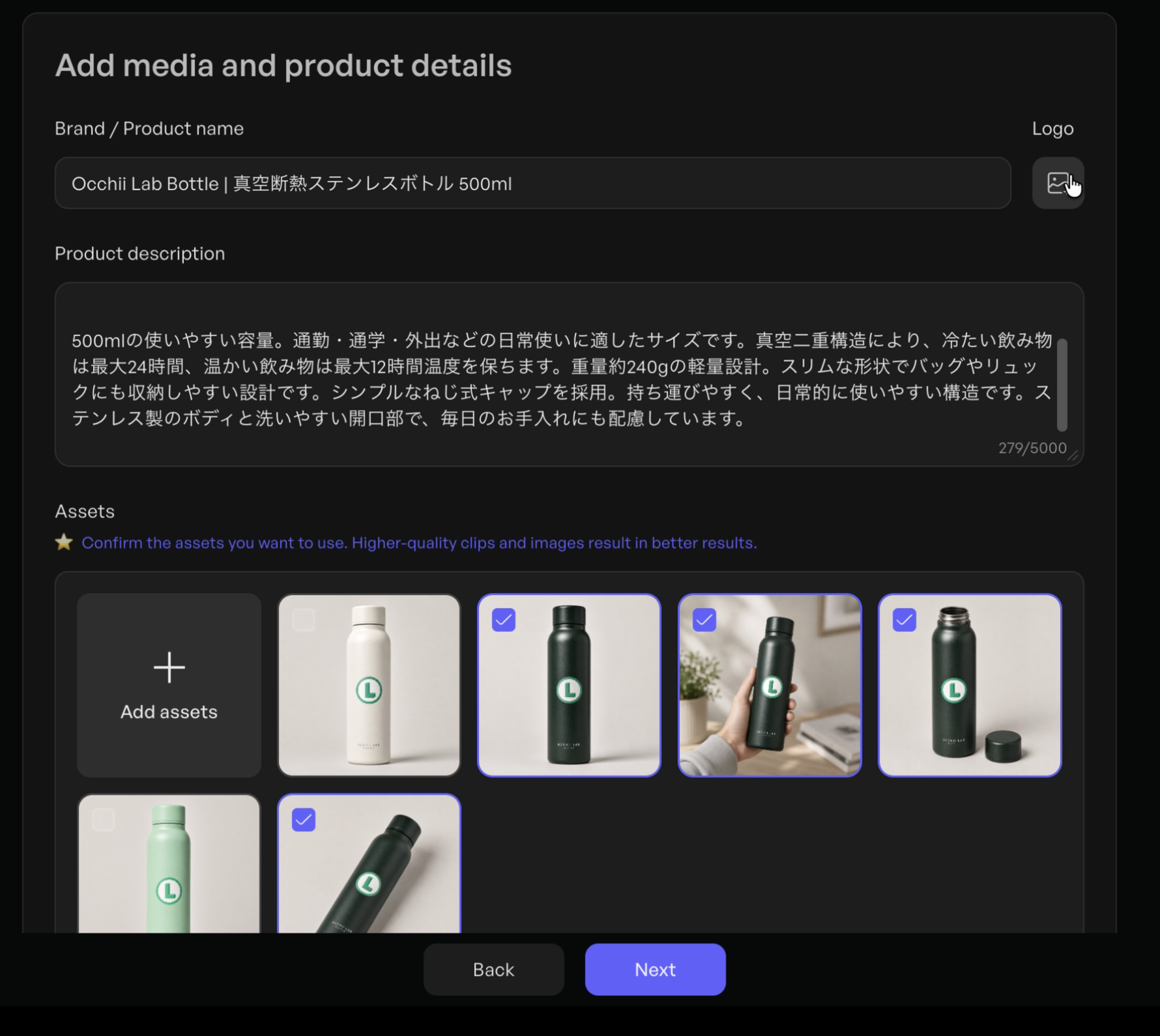
商品名や特徴、画像などの情報は問題なく取得されていました。特に、商品ページ内の「この商品について」に記載した内容が中心に反映されていました。
動画の設定
上の画像で「Next」を押すとこの画面が表示されます。
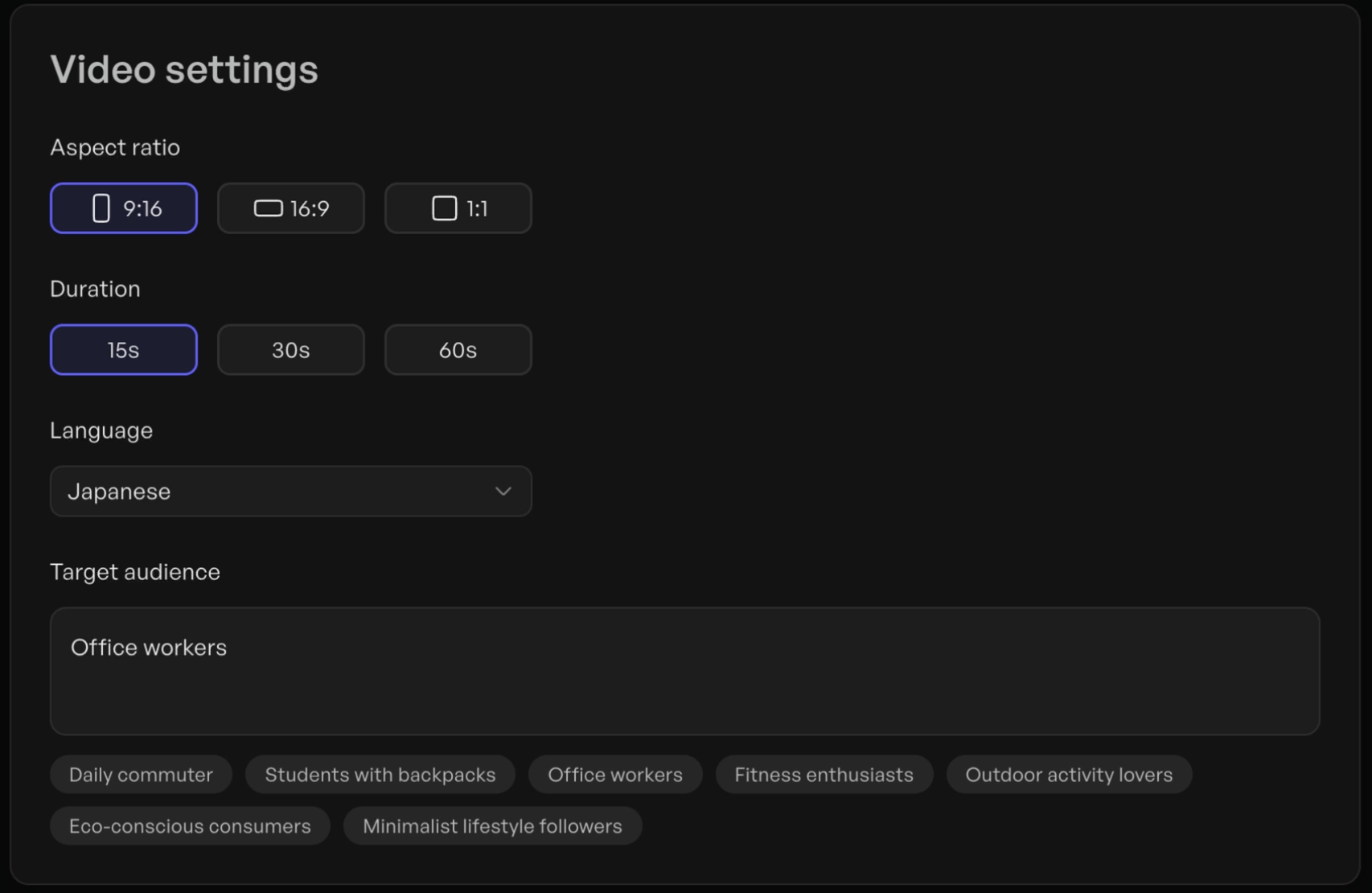
項目数は多くなく、今回の操作では特に迷わず設定できました。
動画の台本生成
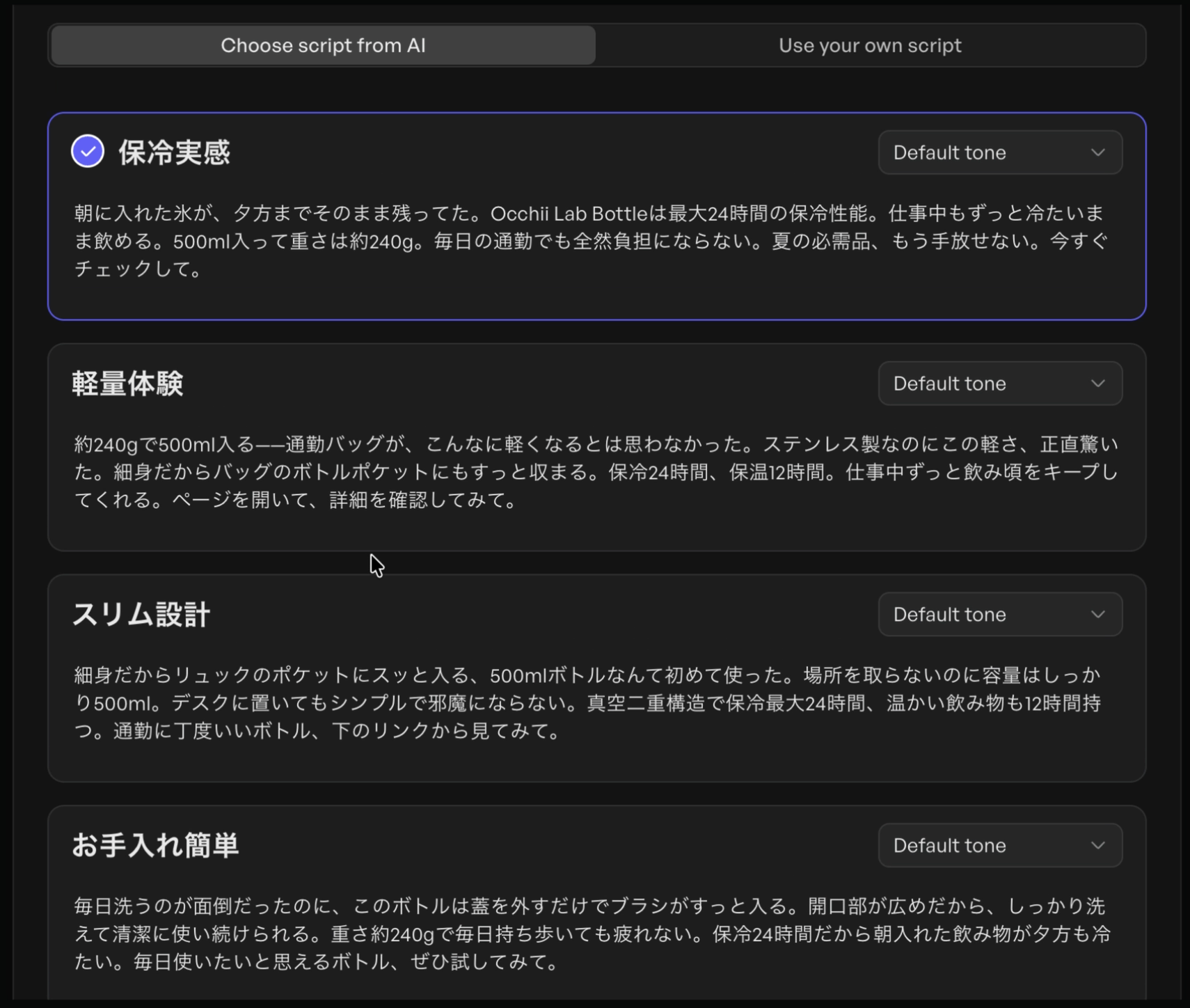
上の画像から約35秒待つと、複数パターンの広告台本が自動生成されました。生成された台本から選択するだけでなく、それらを参考に自分で台本を修正することもできます。
下の画像を見ると、商品サイトのレビューの内容が反映されていると思われます。
アバターの選択
上の画像からの遷移には時間はかかりませんでした。
なお、アバター選択画面には多数の人物画像が表示されるため、本記事ではスクリーンショットの掲載を控えています。
個人的にこの画面が最も困りました。具体的には以下の3つの疑問が発生しました。
- 日本人アバターはどうやって探すのか
- 別の国のアバターでも日本語を話してくれるのか
- 画面の遷移がうまくいかない
これらについて順に説明していきます。
まず、アバターを国籍で絞り込む方法を見つけられなかったため、日本人として分かりやすいアバターを探すのに時間がかかりました。
今回確認した範囲では、イメージしていた「日本人の社会人男性」に合うアバターを見つけることができませんでした。
次に分かりにくかったのが、アバターの見た目と音声言語の関係です。 というのも、アバターにはサンプル音声があり、基本は英語、アジア系のアバターは韓国語や中国語を話すようになっていました。
ここで仕様を調べたところ、アバターの国籍とは関係なく音声言語を変更できることが分かりました。そこで今回は、韓国人のニュースキャスター風アバターを選択し、音声を日本語に設定しました。
最後に、アバターを選択して次へ進んだ際、長時間の読み込み後に再びアバター選択画面へ戻される現象が発生しました。
原因は特定できませんでしたが、同じ操作を3回行ったところ、3回目には正常に次の画面へ進むことができました。
動画を選択
アバターを決めた後は、実際の動画の選択に移ります。画面遷移には約80秒かかりました。
下の画像のように、自分が選択したアバターでの動画が何パターンも用意され、この中から動画を選択します。この動画生成時点では、まだクレジットは消費されていませんでした。
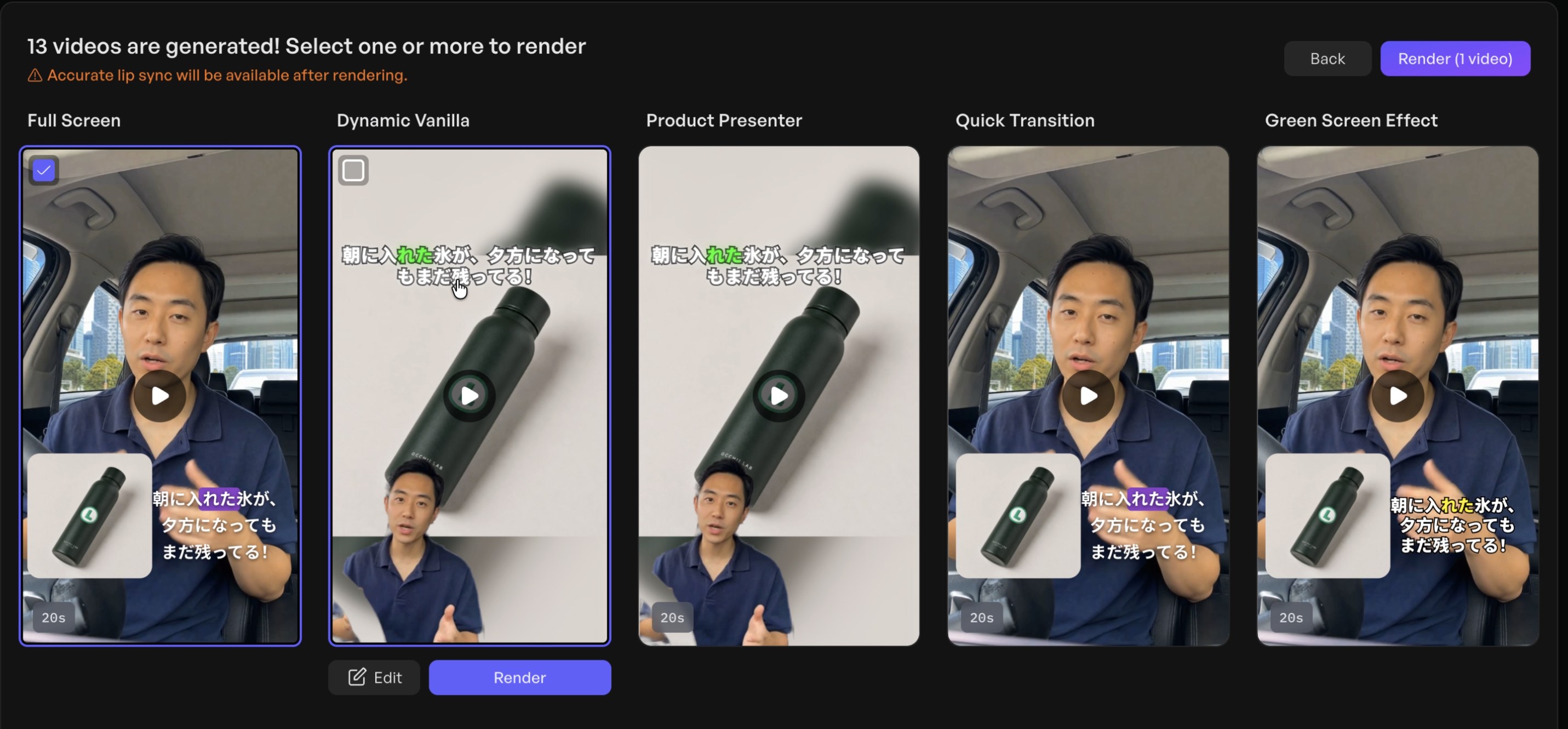
今回は動画の長さを15秒に設定していたはずですが、完成した動画は約20秒でした。
明確な原因は確認できていませんが、台本の長さに合わせて尺が延びた可能性が考えられます。
この画面から動画生成へ進む際にクレジット消費の確認が表示されました。今回の動画は約20秒だったため、15秒単位で切り上げられ、10クレジットが必要と表示されました。
実際に生成された動画
上の画面からの遷移には260秒ほどかかりました。
こちらが実際に生成された動画です。無料版なので透かしが入っています。
商品URLを入力するだけで、ここまでの動画をほぼ自動で作成できた点はCreatifyの大きな強みだと感じました。一方で、実際の動画を確認すると、日本語の発音やリップシンクなど気になる点もありました。
実際に使って良かったところ
今回特に良かったのは、商品URLを入力してから広告の初稿を作るまでの簡単さです。
架空の商品ページでも商品情報や画像を読み取ることができ、複数の台本や動画候補まで自動で生成されました。
操作方法を知らない状態から始めても、途中で調べた時間を含めて約25分で1本の動画を完成させることができました。
動画編集ソフトを使ってゼロから同じ動画を作る場合と比べると、広告の初稿を作るまでの負担はかなり小さいと感じました。
実際に使って気になった点
日本語の発音には調整が必要だった
今回、Occhiiの読み方を事前に指定していなかったため、動画内で想定していた発音にはなりませんでした。
また、「500」のような数字の読み上げにも少し不自然さを感じました。
これらは後から修正することもできますが、固有名詞については、生成前に発音を確認・調整しておいた方がよいでしょう。
また、数字を読み上げさせるのではなく、「なんとこの価格!」のような表現へ言い換える方法も考えられます。
日本語と口の動きが完全には合わなかった
今回生成した動画では、AIアバターの口の動きと日本語音声が完全には一致していないと感じる部分がありました。
Creatify公式もリップシンクに関するトラブルシューティングを公開しており、スクリプトの句読点や音声速度、アバター・音声の組み合わせを調整する方法を案内しています。
つまり、ある程度は修正可能ですが、AIアバターをそのまま生成すれば必ず自然になるわけではありません。
特に日本語広告では、最終レンダリング後に口の動きと音声を確認した方がよいでしょう。
日本語の自然さを優先する場合は、AIアバターを使わず、商品画像や映像とナレーションを中心に広告を構成する方法も選択肢になります。
クレジットは思ったより早く減る
Creatifyは、短時間で動画を作れる一方で、何度も修正や再生成をするとクレジットを消費します。
実際に使ってみると、
- アバターを変えたい
- 発音を修正したい
- スクリプトを少し変えたい
- 別の広告パターンも試したい
といった修正を行いたくなります。
そのため、納得できる広告を完成させるまでに何回生成するかを考えてプランを選ぶ必要があります。
Creatifyはどんな人に向いている?
Creatifyは、特に次のような人と相性が良いと考えられます。
EC・D2Cの商品広告を作りたい人
商品URLをそのまま入力できるため、ECサイトの商品を短尺動画広告に変換したい場合との相性が良いです。
商品ごとに毎回ゼロから動画を作る必要がなく、画像や説明文をすでに商品ページに用意している事業者ほど導入しやすいでしょう。
TikTokやInstagram向けに複数の広告を作りたい人
Creatifyは1本の動画を細かく作り込むことよりも、複数の広告クリエイティブを短時間で生成して試す用途に向いています。
フック、スクリプト、アバター、訴求方法などを変えながら複数のパターンを作り、広告テストを繰り返したいマーケターには使いやすい設計です。
動画編集の経験が少ない人
商品URLからAIがシナリオや動画構成を作るため、Premiere ProやAfter Effectsなどの動画編集ソフトを使った経験がなくても始められます。
広告動画を作りたいが、編集作業そのものに時間をかけたくないという人に向いています。
私の場合も、操作方法を全く知らない状態から25分で動画を生成することができました。
AIアバターを使ったUGC風広告を作りたい人
実際の出演者を撮影せず、AIアバターに商品を紹介させる形式の広告を作れる点もCreatifyの特徴です。
撮影、出演者の手配、ナレーション収録を減らしながら複数の広告を作りたい場合には便利です。
一方、日本語の発音やリップシンク、アバター選びには調整が必要になる可能性があります。
APIで広告生成を自動化したい企業
CreatifyはAPIも提供しており、URL解析、AIスクリプト生成、動画生成などを外部システムから実行できます。
商品数が多いEC事業者などが、商品データから複数の広告を自動生成するような仕組みに発展させることも可能です。
まとめ
Creatifyは、商品URLから短尺のAI動画広告を作れることを強みとする広告制作プラットフォームです。
URLを入力すると商品情報を読み取り、スクリプト、映像、AIアバター、ナレーション、字幕などを組み合わせて広告動画を作成できます。
今回実際に使ってみたところ、URL入力からシナリオ生成までの操作はかなり簡単で、動画編集経験がなくても広告の初稿を作れました。
一方、今回の検証では、日本語の固有名詞の発音やAIアバターのリップシンクなど、そのまま広告として使用するには調整したい部分もありました。
Creatifyは、細部まで作り込んだ動画を一発で完成させるというより、広告の初稿や複数の広告パターンを短時間で作る用途に向いているツールだと感じました。
無料プランでも10クレジットが利用でき、実際の動画生成まで試せます。商品によって生成結果も変わるため、まずは自分の商品URLを使って、情報の読み取り精度や日本語音声の品質を確認してから有料プランを検討するのがおすすめです。
参考・出典
- Creatify公式:URL to Video
- Creatify公式:Pricing
- Creatify Help Center:AI Video Ads
- Creatify Help Center:Credit Usage Billing and Validity
- Creatify Help Center:Free Plan
- Creatify Help Center:Voice Selector (v2 and v3)
- Creatify Help Center:Lip-Sync Issue
- Creatify Help Center:How to edit a word pronunciation?
- Creatify公式:Creatify 4.0
- Creatify公式:Boreal
- Creatify公式:シリーズAで1,550万ドルを調達
- Creatify API Docs:URL to Video
- Creatify API Docs:Generate AI Scripts