この記事では、AIアバターを使った動画制作サービスSynthesiaについて、主な機能や料金、使い方を整理します。さらに、実際にPowerPointから商品紹介動画を作成し、AI動画広告用途でどこまで使えるのかを検証します。
AI動画広告の基本的な仕組みや、通常の動画生成AIとの違いを先に確認したい場合は、AI動画広告とは?動画生成AIとの違い・できること・主要ツールを2026年版で解説で整理しています。
※この記事にはアフィリエイト広告が含まれています。
※料金・クレジットと実際に使った結果は2026年8月29日時点、AI AssistantのBロール機能は2026年9月24日時点です。Synthesiaは料金や機能を変更する可能性があるため、利用前に公式サイトでも最新情報を確認してください。
Synthesiaとは
Synthesia は、AIアバターを使ったビジネス向け動画を生成できるAI動画制作サービスです。
公式によると、2026年8月時点で世界50,000以上の企業・チームが利用しています。
特徴的なのは、Synthesiaが
- 商品紹介
- 営業
- 研修
- マニュアル
- 社内コミュニケーション
- カスタマーサポート
- 多言語動画
など、企業が継続的に作る説明動画に力を入れている点です。
特に、PowerPointや既存資料をそのまま動画制作に利用できるため、すでに資料を持っている企業が動画制作を効率化しやすいサービスです。
Synthesiaは動画広告に使える?
Synthesiaが用意しているStock AvatarやSynthetic Avatarを使用した動画は、有料広告には利用できません。有料広告で利用する場合は、自分で作成したCustom Avatarを使用する必要があります。
また、SynthesiaはAIアバターが商品やサービスを説明するスライド形式の動画制作に適しています。そのため、自社サイトや公式YouTubeチャンネルなどに掲載する商品紹介・販促動画に向いています。
Synthesiaの主な機能
Synthesiaには、AIアバターを中心として多数の動画制作機能があります。
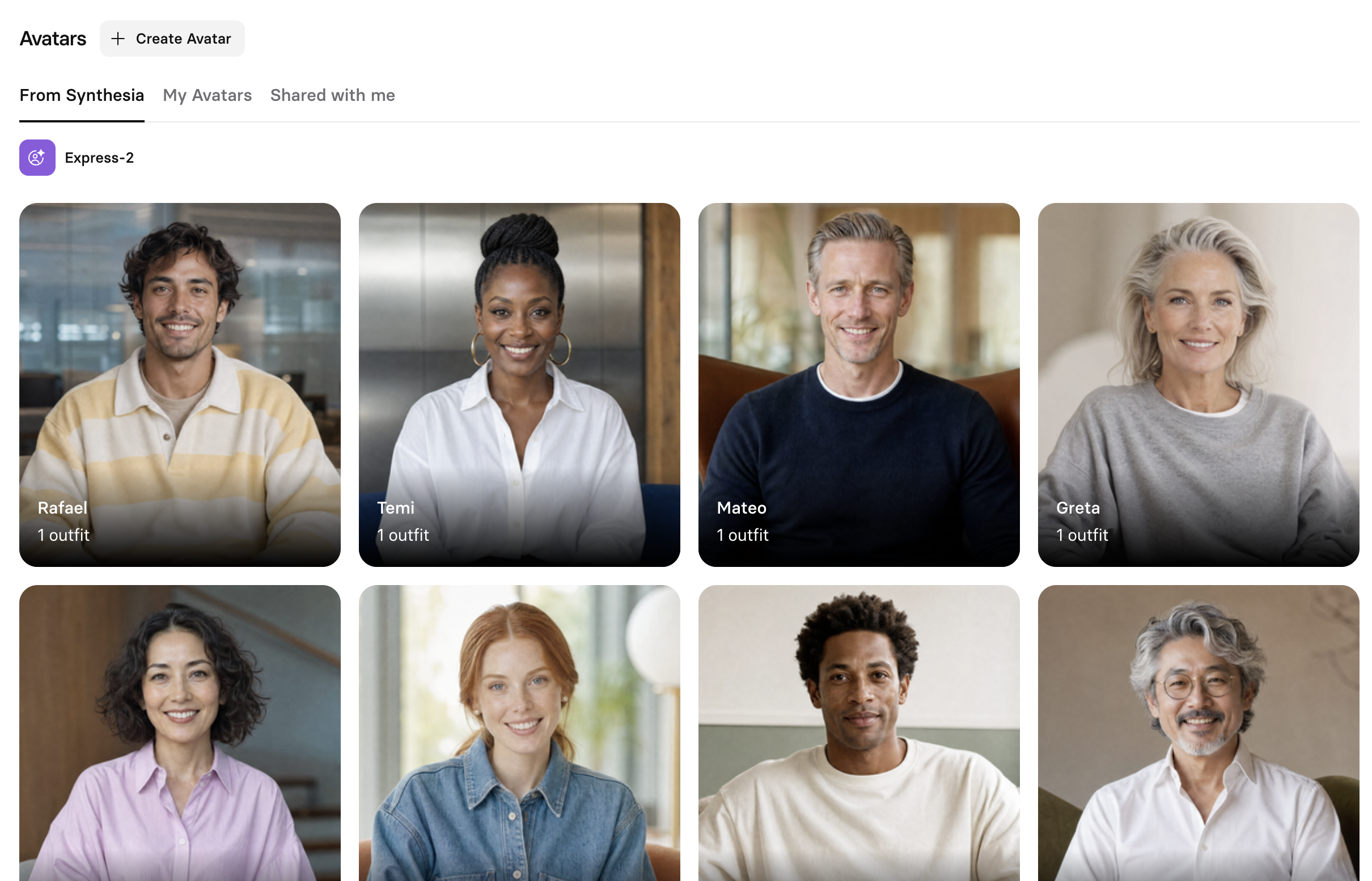
AIアバター
Synthesiaの中心となる機能がAIアバターです。スクリプトを入力すると、選択したAIアバターがその内容を話す動画を生成できます。
2026年8月時点では、プランによって利用できるアバター数が異なり、それぞれのプランで以下のようになっています。
- Basic:9種類
- Starter:125種類以上
- Creator:180種類以上
- Enterprise:240種類以上
また、有料プランでは自分でアバターを作成することもできます。
PowerPointから動画を作成
Synthesiaでは、PowerPointファイルを直接読み込み、動画へ変換できます。
また、PowerPointのSpeaker Notesに文章を書いておくと、その内容を各シーンのスクリプトとして利用できます。
この機能を利用して、会社にある既存のプレゼン資料をAIアバター付きの動画へ変換できます。
AI Assistant
AI Assistantでは、ChatGPTのようにAIと会話しながら動画を作成できます。
プロンプトだけでなく、PowerPointやPDFを入力し、それらを参考に動画の構成やスクリプトを作成できます。
2026年9月には、AI Assistantが作成した動画へ、AIアバターを使ったBロールを自動で追加する機能が公開されました。
ただし、AI Assistantは有料プランの機能であることに注意が必要です。
多言語対応
Synthesiaは多言語対応に力を入れており、130以上の言語や地域向けの動画制作に対応しています。
また日本語では、丁寧語の有無なども指定することができ、用途に応じて文体を使い分けが可能です。
Synthesiaは日本語に対応している?
Synthesiaは日本語に対応しており、日本語の動画を作ることができます。
一方で、ログイン後の操作画面は日本語に対応していないため、英語が苦手な方にとっては使いづらい可能性があります。
Synthesiaの使い方
Synthesiaは公式サイトからアカウントを作成して利用できます。
基本的な動画制作の流れは次の通りです。
-
アカウントを作成する Synthesia からアカウントを作成します。
-
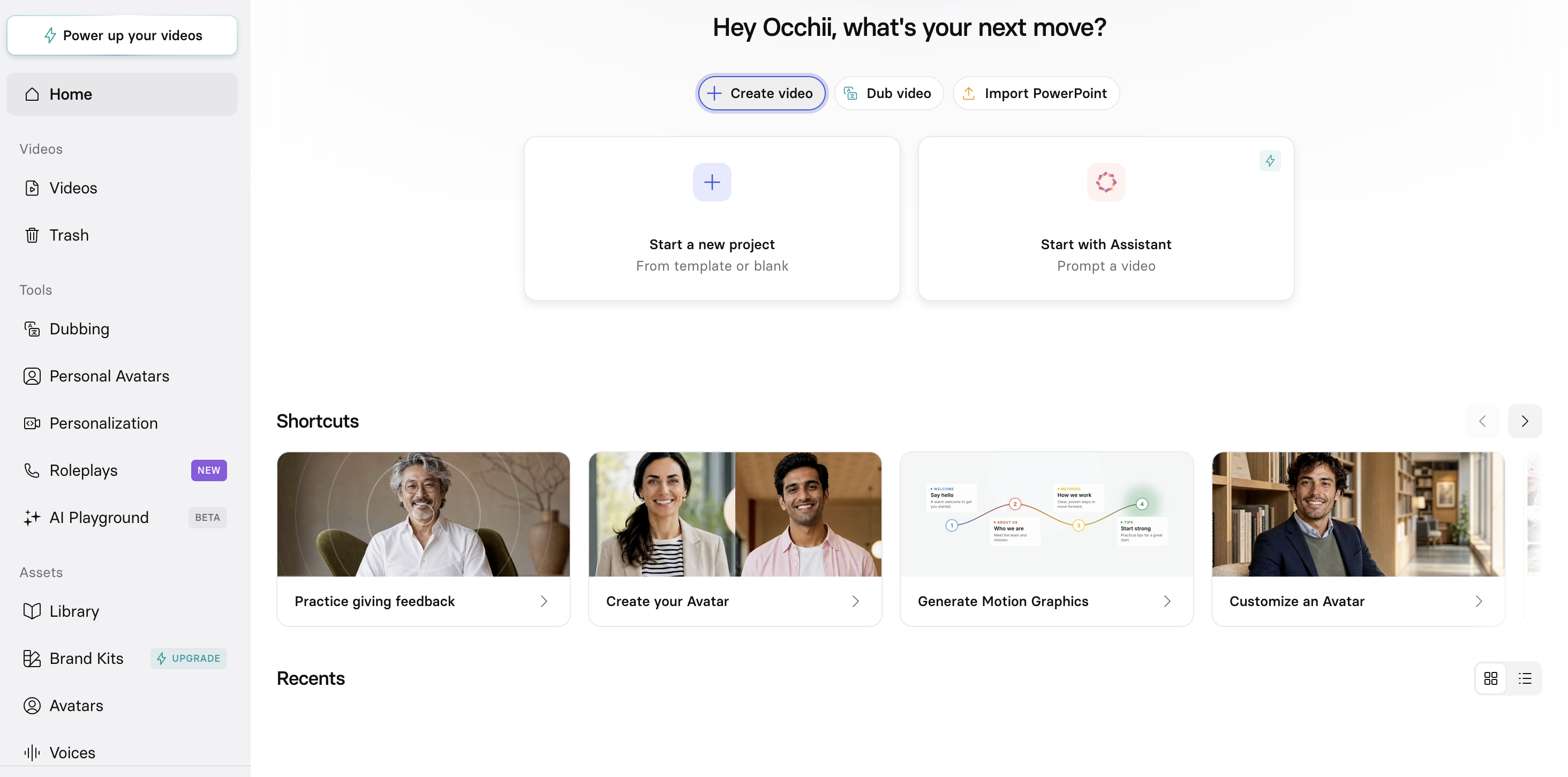
create videoを選択する ホーム画面からcreate videoを選び、さらに、画面中央のstart a new projectを選択します。
有料プランではここで、右側のStart with assistantを選択することで、AIと対話しながら動画を作成することもできます。
-
動画の作成方法を選択する Synthesiaでは、
- テンプレート
- PowerPoint Import
- Start from Video
などから動画制作を開始できます。
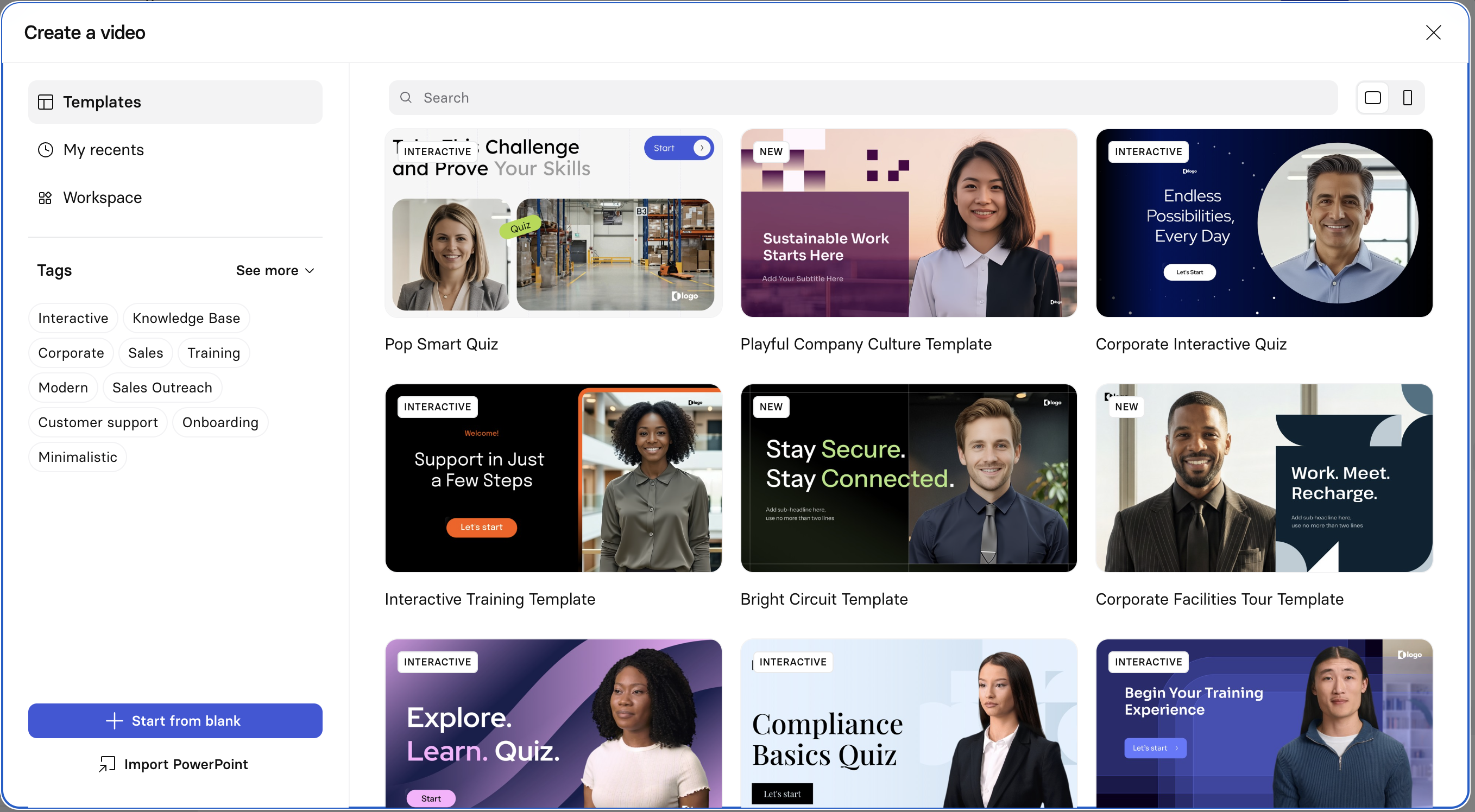
本記事では、Synthesiaの特徴であるPowerPoint Importを使って実際に商品紹介動画を作ります。
Synthesiaの料金
Synthesiaには無料のBasicと複数の有料プランがあります。
2026年8月29日時点の月払い料金は以下の通りです。
| プラン | 月額料金 | クレジット | 主な特徴 |
|---|---|---|---|
| Basic | $0 | 1,200/月 | 月に10分まで動画作成可能、9種類のアバター、動画のダウンロード不可 |
| Starter | $29/月 | 1,200/月 | 月に10分まで動画作成可能、125種類以上のアバター、3体の自作アバター、透かしの除去 |
| Creator | $89/月 | 3,600/月 | 月に30分まで動画作成可能、180種類以上のアバター、5体の自作アバター |
| Enterprise | 要問い合わせ | カスタム | 動画生成時間は無制限、240種類以上のアバター、大規模チーム用 |
*年払いでは料金が割り引かれることを確認しています。
プランごとの詳細な機能は Synthesiaにログインして料金を確認する から確認をしてください。
無料ではどこまで使える?
SynthesiaにはBasicという無料プランがあり、クレジットカードを登録をせずに利用することができます。
Basicでは、月に1,200クレジットが付与され、実際に動画も生成することができます。
ただし、動画のダウンロード機能がないことに注意してください。
クレジットはどのくらい消費する?
公式によると、通常の動画生成では、動画1秒につき2クレジットを消費します。
つまり、BasicやStarterの1200クレジットでは、月に10分までの動画を作れることが分かります。
ただし、AI Playgroundなど一部のAI生成機能では別のクレジット消費量が設定されていることに注意してください。
Synthesiaは商用利用できる?
Synthesiaは商用動画にも利用できますが、使用するAIアバターによって利用できる範囲が異なります。
まず、Synthesiaがあらかじめ用意しているStock AvatarやSynthetic Avatarを使った動画は、
- 自社Webサイトの商品動画
- FAQ動画
- 研修動画
- YouTubeへの通常投稿
- InstagramやTikTokへの通常投稿
などに利用できますが、有料広告には使用することができません。
次に、自分自身など特定の人物から作ったCustom Avatarでは、Stock Avatarに設定されている上記の広告制限は適用されません。
したがって、本格的にSynthesiaを有料広告で利用したい場合には、Stock AvatarではなくCustom Avatarを利用する必要があります。
Synthesiaを実際に使ってみた
ここからはSynthesiaを実際に使って商品紹介動画を作ります。
今回使用するのは、他のAI動画広告サービスの検証でも使用している架空の商品 Occhii Lab Bottle です。
今回はSynthesiaの特徴を確認するため、以下のようなPowerPoint資料を使ってSynthesiaへ読み込ませます。
Occhii Lab Bottle紹介スライド
動画の作成を選択する
ホーム画面からcreate videoを選び、さらに、画面中央のstart a new projectを選択します。
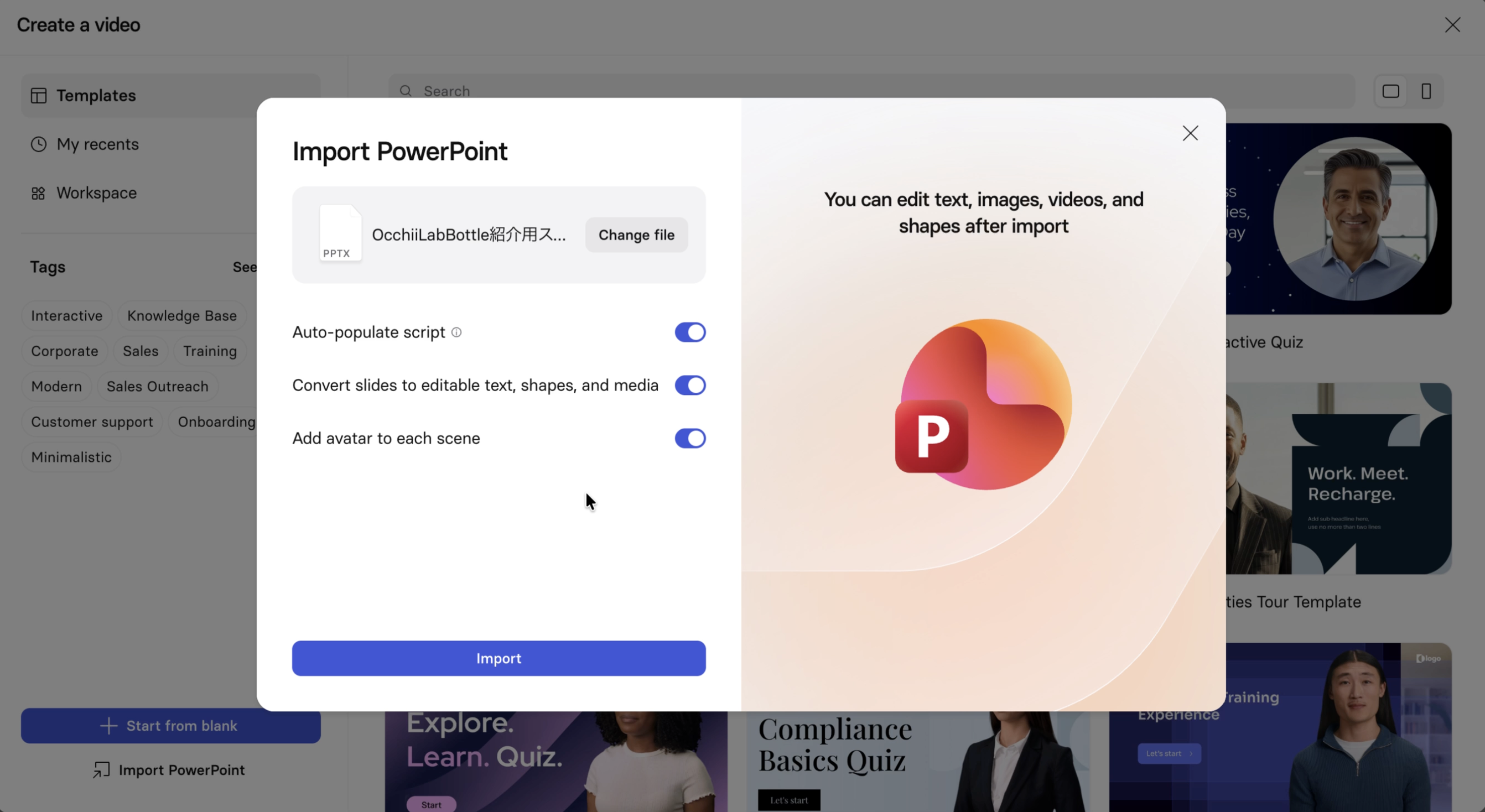
PowerPointをアップロードする
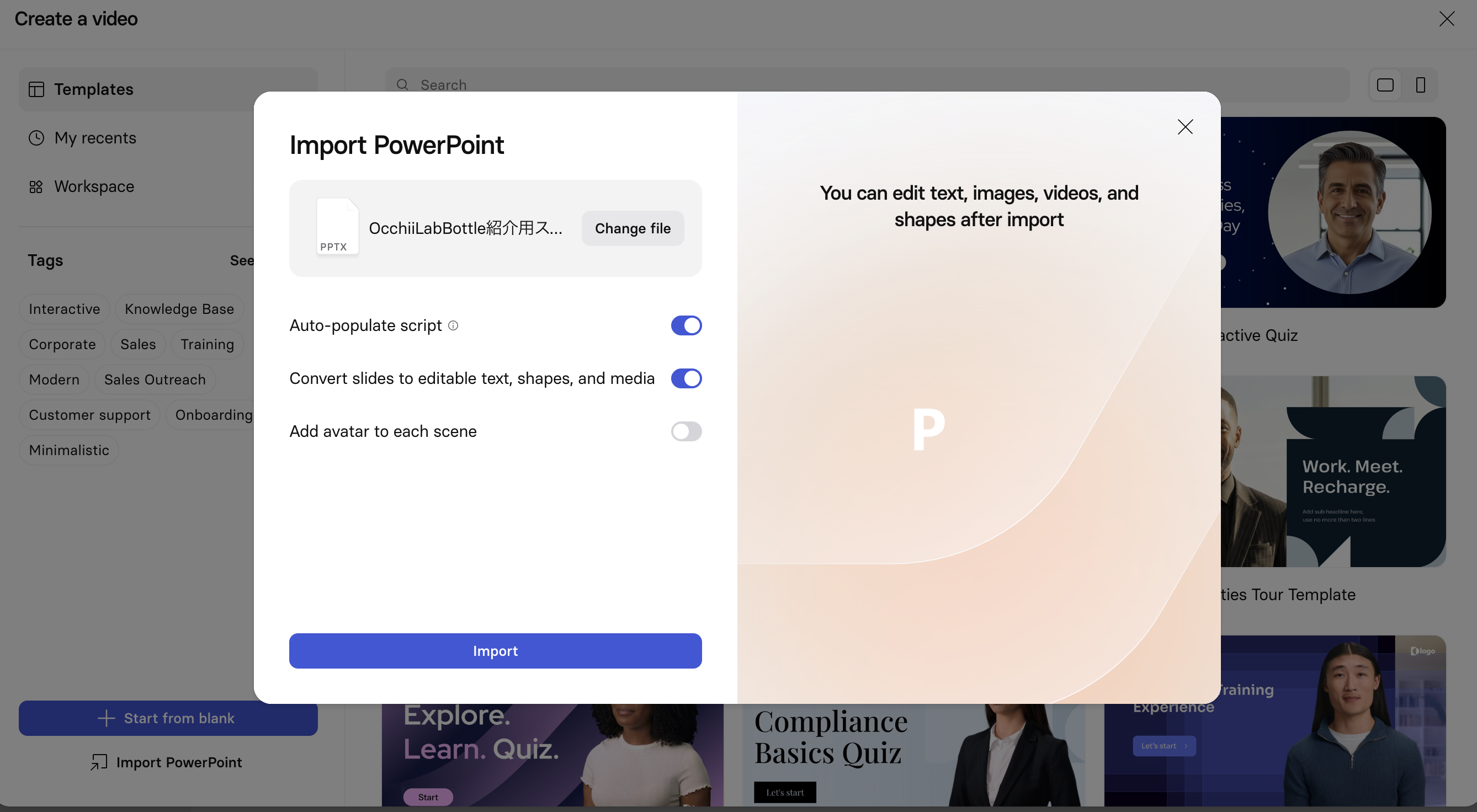
その後の画面で左下にImport PowerPointという項目があるので、これを選び、そのままPowerPointをアップロードしました。
オンオフを選べる3つの項目は、それぞれ「Speaker Notesまたはスライド内の文章からスクリプトを作成する」「スライド内の文章・図形・画像などを編集可能な状態で取り込む」「各スライドにアバターを追加する」という設定です。
今回はすべてオンにしています。
スライドを編集する
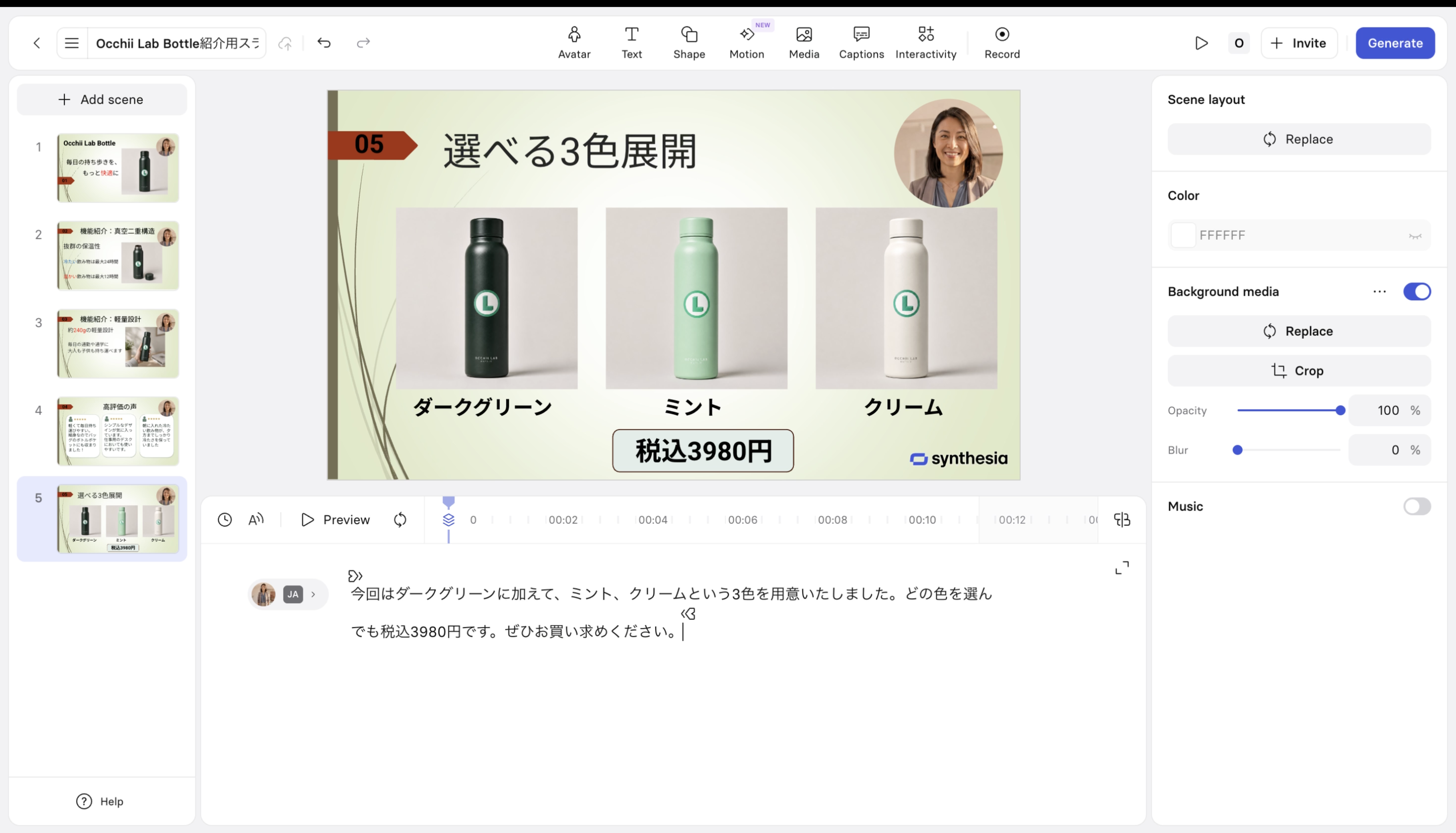
次の画面に進むと、PowerPointのような編集画面に進みました。ここで、スライドにアバターを追加して、デザインを決めた上で動画を生成するという流れになっています。
一つ前の画面でオンにしたスクリプトの生成については、言語の指定ができず、英語で生成されました。そのため、後から日本語に直しました。
アバターはすべてのスライドで右上に配置するデザインにしています。
ここでは自由にアバターの選択ができますが、アバターを人種や年齢で検索する機能は見つけることができませんでした。
アバターの声を決める
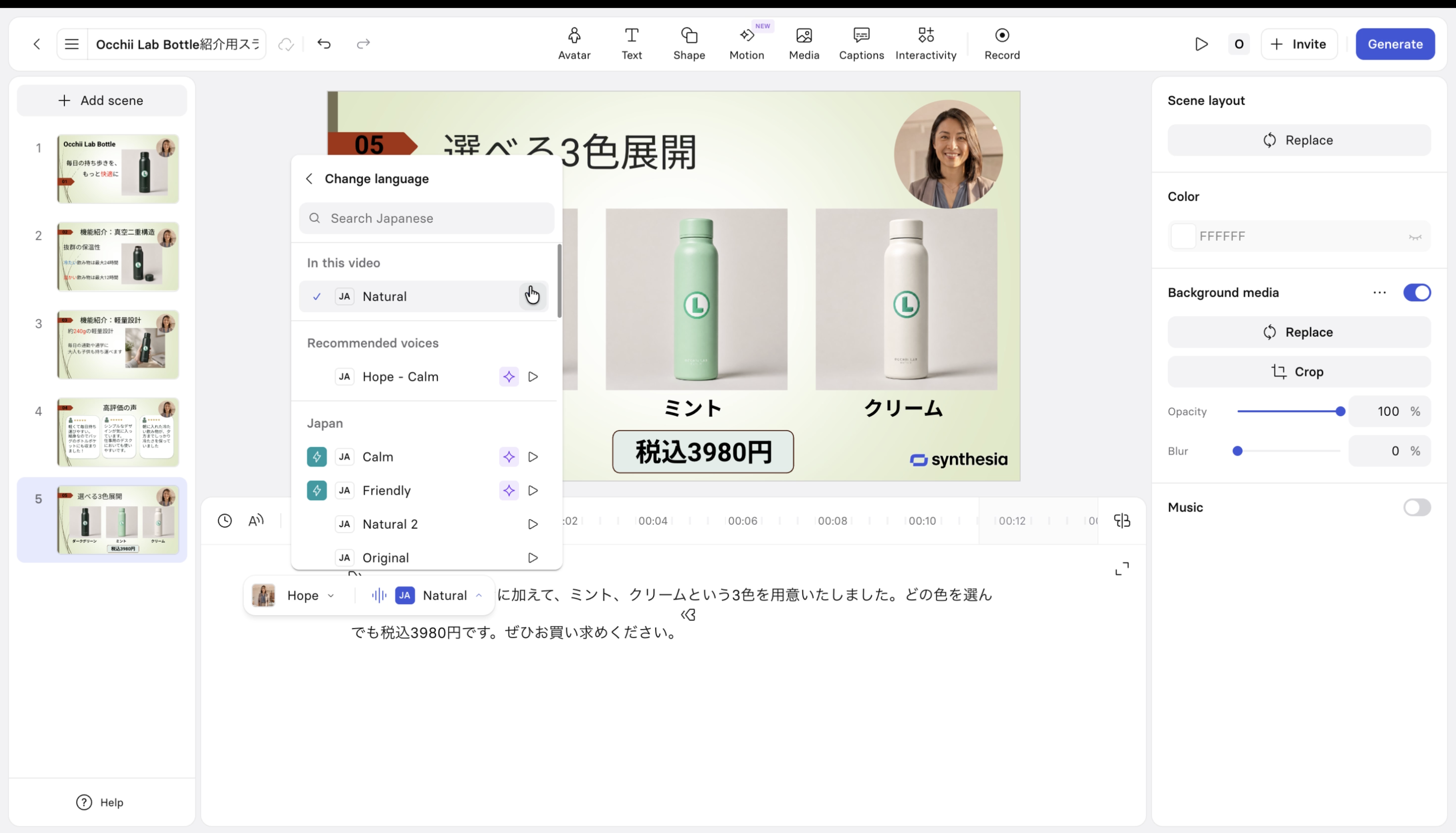
編集画面では、Synthesiaの特徴的な機能の一つであるアバターの声を決めることができます。
下の画像のように、日本語であっても、いくつかの話し方の中から声を選択することができます。今回は、Naturalを選択しました。
また、話す速度なども細かく指定することができました。
実際に生成された動画
動画の生成には3分ほどかかりました。実際に生成された動画を下に載せます。
スライドに合わせて、アバターが解説をしてくれるようなスタイルの動画になりました。
日本語はイントネーションに少し違和感があったり、機械音声っぽさが残っていますが、大きく崩れている部分はありませんでした。
SNSにあげるための動画というよりは、自社サイトや自社のYouTubeに載せるための動画という印象です。
実際に使って良かったところ
PowerPointから簡単に動画を作れる
SynthesiaではPowerPointを直接読み込むことができます。
さらに、スライドを単なる画像として扱うのではなく、テキストや画像などを編集可能な状態で読み込める点が便利でした。
既存の営業資料や研修資料、商品資料などを持っている企業であれば、動画を一から作り直す必要がありません。
編集画面がPowerPointに似ている
編集画面がPowerPointに似ている点も使いやすくて良かったです。
アバターもPowerPointの図形を動かす感覚で配置を決めれるため、初心者でも編集しやすいと感じました。
多言語展開に向いている
Synthesiaでは、日本語で作成した動画を多数の言語へ翻訳できます。
また、言語においては、話し方なども細かく指定できる点が良かったです。
同じ商品紹介や研修内容を海外向けに展開する場合には特に便利です。
無料プランでもかなり長い動画を作れる
Basicでも毎月1,200クレジットが付与され、通常の動画であれば最大10分まで生成できます。
短いサンプル動画しか作れない無料プランも多い中で、Synthesiaでは実際の商品紹介や説明動画を無料で作成して品質を確認できる点が非常に助かります。
実際に使って気になった点
Stock Avatarは有料広告には使えない
SynthesiaをAI動画広告用途で利用する場合、最も注意したいのがライセンスです。
Stock Avatarを使用した動画はWebサイトの商品紹介や通常のSNS投稿には利用できますが、MetaやYouTube、TikTokなどの有料広告には利用できません。
有料広告を目的としている場合には、Custom Avatarの利用条件を確認する必要があります。
SNS向けUGC広告を大量生成する用途には向いていない
Synthesiaは、SNS向けUGC広告(一般ユーザーが商品を紹介しているように見せる広告)の大量生成を中心としたサービスではありません。
商品URLから複数の広告パターンを一括生成したい場合には、広告制作に特化したサービスの方が使いやすい場合があります。
一方、既存資料から説明動画を作ったり、多言語展開したりする用途ではSynthesiaの方が向いています。
操作画面が日本語に対応していない
Synthesiaは日本語の動画を作れる一方でWeb版の操作画面は日本語に対応していません。
英語が苦手な方にとっては、使いづらい可能性があります。
音声に機械っぽさが残る
アバターの話し方を選べる点が良かった一方で、今回確認した音声には機械音声特有の違和感が残りました。
話し方にもよりますが、この点は好みが分かれると思います。
Synthesiaはどんな人に向いている?
PowerPointや既存資料を動画化したい人
営業資料や商品資料、研修資料などをすでに持っている場合にはSynthesiaが向いています。
既存のPowerPointを利用しながらAIアバター付きの動画へ変換できます。
商品紹介動画をWebサイトに掲載したい人
Synthesiaが提供するアバターであっても、自社Webサイトの商品紹介動画として利用できます。
商品の特徴や使い方などをAIアバターに説明させたい場合に利用できます。
多言語で動画を作りたい企業
Synthesiaは160以上の言語や地域に対応しています。
同じ内容の動画を多数の国向けに展開したい場合には、撮影をやり直すより効率的です。
研修・マニュアル・営業動画を大量に作る企業
Synthesiaは単発のSNS広告よりも、企業が継続的に作る説明コンテンツに向いています。
特に研修やオンボーディング、マニュアルなどでAIアバターを利用したい企業に向いています。
まとめ
Synthesiaは、AIアバターを使った商品紹介や研修、マニュアルなどのビジネス動画制作に強いAI動画サービスです。
特にPowerPointなど既存の資料を動画へ変換できる点と、多言語展開のしやすさが大きな特徴です。
無料のBasicでも毎月最大10分の動画を生成できるため、実際にPowerPointや日本語音声の品質を確認してから有料プランを検討できます。
興味のある方は以下のリンクから試してみてください。
参考・出典
- Synthesia公式
- Synthesia公式:料金
- Synthesia公式:Features
- Synthesia公式:PowerPoint Import
- Synthesia公式:Personal Avatars
- Synthesia公式:AI Dubbing
- Synthesia公式:Supported Languages
- Synthesia公式:Video Licensing
- Synthesia公式:AI Video Assistant
- Synthesia公式:Product Updates
- Synthesia公式:AI Playground
- Synthesia公式:Video Sharing
- Synthesia Help Center:Credits
- Synthesia Help Center:Video Download