この記事では、AI動画生成ツールの invideo AI について、動画広告の用途に特化して、主な機能や料金、使い方を整理したうえで、実際に商品広告を作成して操作性や日本語での生成品質まで検証します。
AI動画広告の基本的な仕組みや、動画生成AIとの違いを先に確認したい場合は、AI動画広告とは?動画生成AIとの違い・できること・主要ツールを2026年版で解説で整理しています。
※料金・クレジットと実際に使った結果は2026年9月9日時点、invideo Editorの情報は2026年9月24日時点です。invideo AIは料金体系や利用できるAIモデル、クレジット消費量などが変更されることがあるため、利用前に公式サイトでも最新情報を確認してください。
invideo AIとは
invideo AIは、テキストによる指示から、動画の構成やスクリプト、映像などを生成できるAI動画制作プラットフォームです。
2025年7月に公開されたOpenAIの導入事例では、invideo AIは5,000万人以上のユーザーに利用され、広告、解説動画、ショート動画などを月間700万本以上生成していると紹介されています。
200以上のAIモデルを1つの環境から利用することができ、ショート動画や解説動画など幅広い用途に対応しています。その一方で、現在は動画広告の制作に特化した機能やワークフローも提供しています。
動画広告の用途では、AI動画広告ツールと同じように商品URLや商品画像、広告の訴求内容などを入力し、商品広告やUGC風広告を生成できます。
invideo AIでの動画広告生成
invideo AIでは、広告用の動画を生成するだけではなく、広告制作に必要な複数の工程をまとめて行えます。
さらに商品紹介動画だけでなく、AI人物が商品を紹介するUGC風広告や、訴求や人物を変えた複数の広告パターンを作成することもできます。
以下に、広告生成向きの使い方を解説します。
動画広告生成の方法
invideo AIで動画広告を作る方法は、利用する生成方法やワークフローによって多少異なります。
商品広告やUGC風広告を作る場合の基本的な流れを整理すると、次のようになります。
-
広告の作成方法を選ぶ
広告向けの生成方法やワークフローを選択します。UGC風広告や商品紹介動画など、目的に応じた作成方法が用意されています。 -
商品情報を入力する
商品URL、商品画像、商品説明などを入力します。作成方法によっては、商品URLから情報や画像を取り込むこともできます。 -
広告の内容を指定する
ターゲット、訴求したい特徴、広告の長さ、掲載するSNS、動画の雰囲気などを指定します。 -
スクリプトやフックを作成する
invideo AIに広告スクリプトを生成させるか、自分で作成したスクリプトを入力します。複数のフックを作り、異なる広告パターンへ展開することもできます。 -
AI人物や映像の内容を設定する
UGC風広告の場合は、出演させたい人物の特徴や雰囲気などを指定します。商品を中心に見せる場合は、商品画像や生成映像などを使用します。 -
動画を生成する
AIがスクリプトや映像、音声などを組み合わせて動画広告を生成します。利用するAIモデルや生成方法によって必要なクレジットは異なります。 -
内容を確認して修正する
必要に応じて、シーンやスクリプト、商品映像などを修正します。invideo Editorでは、テキストで指示した変更がマルチトラックのタイムラインに反映され、タイムライン上で直接編集することもできます。 -
動画を書き出す
TikTokやYouTubeなど掲載先に合わせてアスペクト比などを調整し、完成した動画を書き出します。
広告制作機能は頻繁に更新されており、AI Agentを使う場合と個別のWorkflowを使う場合では画面や手順が異なる可能性があります。本記事では、このあと実際に商品広告を生成し、現在の画面でどのような手順になるのかも確認します。
invideo AIの料金
invideo AIはFreeプランに加えて、4つの有料プランを提供しています。
2026年9月9日時点の料金を整理すると、主な個人向けプランは次の通りです。
| プラン | 月払い | クレジット | 主な特徴 |
|---|---|---|---|
| Free | $0 | 50 / 週 | AIモデルや生成機能を制限付きで試せる。動画には透かしが入る |
| Plus | $20/月 | 750/月 | 全AIモデル・全Workflowを利用可能。透かしなしで書き出し可能 |
| Max | $100/月 | 3,900/月 | Plusよりクレジットや同時処理数などの上限が増加 |
| Generative | $200/月〜 | 8,000/月〜 | 生成AIを頻繁に使う用途向け。クレジット・同時処理数などがさらに増加 |
| Elite | $1,000/月〜 | 42,500/月〜 | 大量生成向け。最も大きいクレジット枠と処理上限 |
※GenerativeとEliteはクレジット量などを増やせる構成が用意されており、選択内容によって料金が変わります。
有料プランでは、200以上の画像・動画・音声・音楽モデル、AIワークフロー、AI Video Trendsなどを利用でき、透かしなしの動画を無制限に書き出せます。
上位プランになるほど、毎月利用できるクレジットに加えて、AIアバター・ボイスクローンの数、同時処理数、ストレージなどが増えます。
また、未使用の有料プランのクレジットは翌月へ繰り越されず、契約した日と同じ日時に毎月リセットされます。
無料プランはどこまで使える?
invideo AIには無料プランがあり、クレジットカードを登録せずに利用できます。
現在の公式ヘルプでは、無料プランには一定量のクレジットが付与され、毎週月曜日の0時(UTC)にリセットされると説明されています。実際に登録したところ、無料プランでは50クレジットが表示されました。無料枠の具体的な量はアカウントや時期によって変わる可能性があるため、登録後の画面でも確認が必要です。
invideo AIでは無料プランでも、一部の無料AIアクターを利用して動画広告を生成することが可能です。その一方で、無料プランでは利用できるクレジットが少なく、動画生成を何度も繰り返す用途には向いていません。
また、無料プランで書き出した動画にはinvideoの透かしが入るため、実際の広告として使うには向いていません。
クレジットはどのくらい消費する?
invideo AIの料金を考えるうえで特に注意したいのが、クレジットの消費量です。
invideo AIでは、すべての動画が同じクレジット数で生成されるわけではありません。使用するAIモデル、生成する動画の長さ、AIエージェントが内部で実行する処理などによって消費量が変わります。
通常のAutopilot動画生成では、公式ヘルプで次の3つの品質モードが案内されています。
| モード | 映像の作り方 | クレジット消費 |
|---|---|---|
| Basic | AI生成映像を使わず、既存のストック素材を中心に動画を構成 | 20クレジット / 1分 |
| Pro | 生成AIを使って映像を生成する標準品質 | 800クレジット / 1分 |
| Ultra | より高品質な生成AIモデルを使って映像を生成 | 1,600クレジット / 1分 |
Basicは既存のストック映像を中心に組み合わせるため、クレジット消費を大きく抑えられます。
一方、ProやUltraでは生成AIによって映像そのものを作るため、必要なクレジットが大きく増えます。特に商品の外観や人物、撮影シーンなどをAIで生成する広告では、Basicより多くのクレジットを使う可能性があります。
単純計算で、追加生成や修正を一切行わないと仮定した場合の生成可能な動画の長さは次のようになります。
| プラン | クレジット/月 | Basicの理論上の生成量 | Proの理論上の生成量 | Ultraの理論上の生成量 |
|---|---|---|---|---|
| Plus | 750 | 約37.5分 | 約56秒 | 約28秒 |
| Max | 3,900 | 約195分 | 約4分52秒 | 約2分26秒 |
| Generative | 8,000 | 約400分 | 約10分 | 約5分 |
| Elite | 42,500 | 約2,125分 | 約53分 | 約26分 |
実際の広告制作では、AI Agentの利用に加えて、素材の生成や動画の修正などでもクレジットを消費するため、この表よりも短い時間の動画しか生成できません。
invideo AIの無料プランを実際に使ってみた。
invideo AIのAgent twoと呼ばれるチャット型の動画生成機能を実際に使い、動画広告の生成を試しました。
紹介する商品には、
を使用しました。検証用に一般的なECサイトを想定した商品ページを作成し、Creatifyが商品情報や画像をどこまで取得できるかも確認します。
商品・広告内容を入力する
まずはホーム画面から、Product Adsを選択しました。下の画像の通りです。
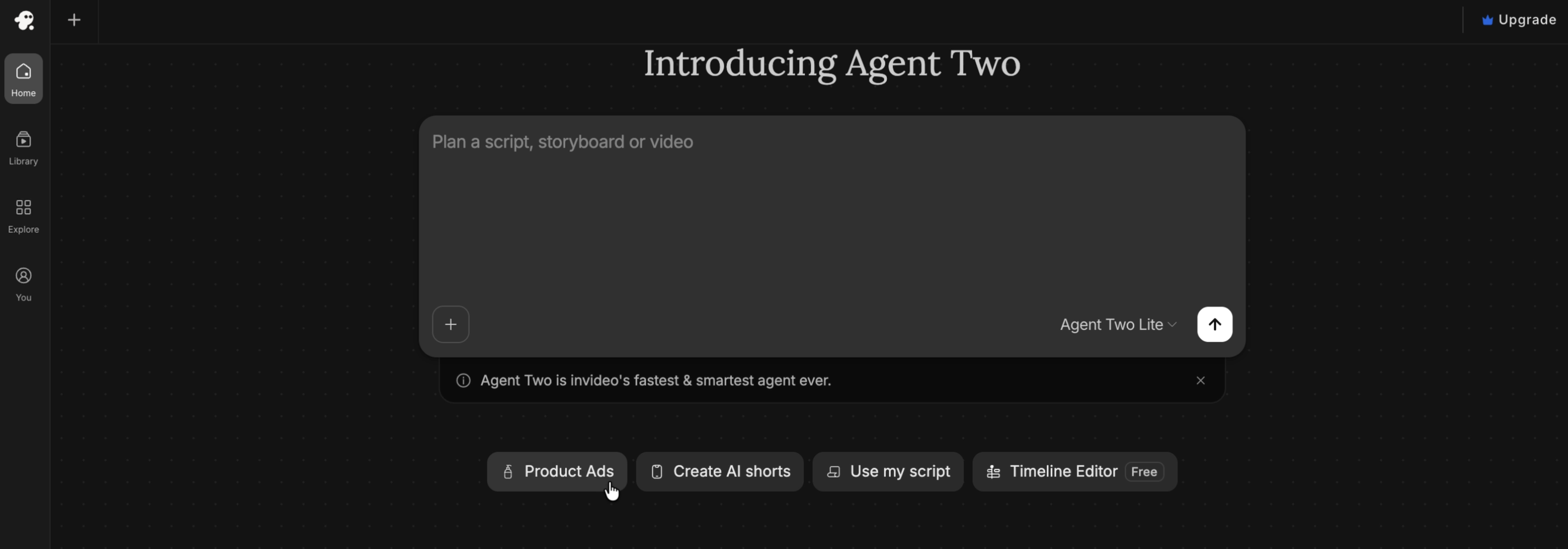
この選択をすると、以下のような項目の入力が求められます。
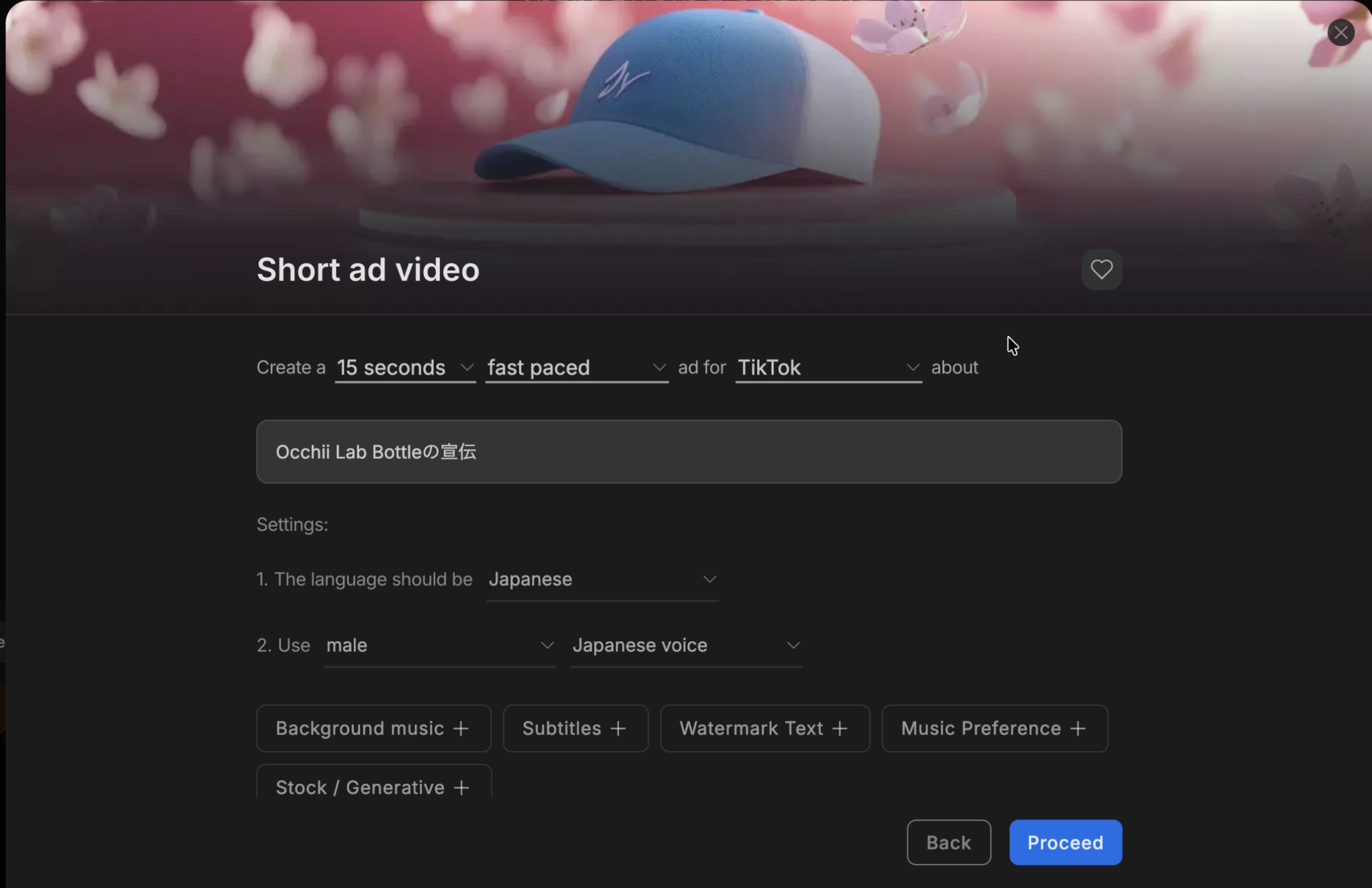
今回はOcchii Lab Bottleの宣伝を行いたいので、日本人向けに設定しました。日本語の対応テストも兼ねて、日本語で入力しています。
URLから商品の情報を抽出する
チャットが始まると詳しい商品の情報を求められたので、Occhii Lab BottleのURLを渡しました。その結果、無事に商品の情報を抽出することができ、下の画像のように訴求したい商品やメッセージの内容の入力を求められました。
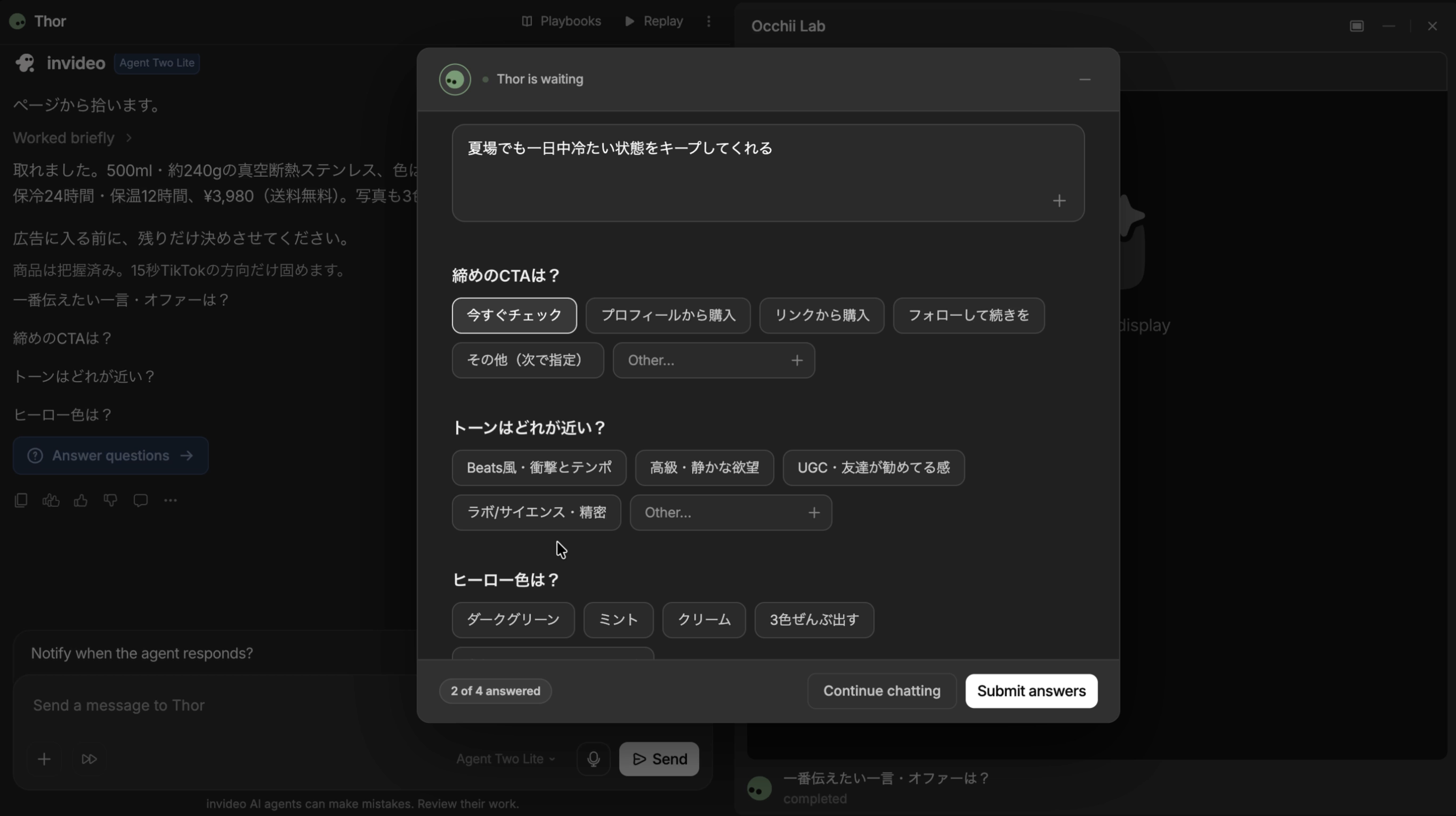
この画像を見ると、商品ページに用意してある3色をしっかりと認識していることが分かります。
以下の検証値は、旧仕様で記録した消費量を、現在の10倍になったクレジット表記へ換算したものです。AI Agentの消費量は、使用するモデルや生成内容によって変わります。
ここまでの会話では16.7クレジットを消費しています。最初に作りたい動画の概要を入力するときに、「Occhii Lab Bottleの宣伝」ではなく、URLを貼っていれば、無駄な会話がなくなり、10クレジットほど節約できたと思います。
台本を作成する
上で入力した情報を元にして、AIが台本を作成してくれました。実際の台本は以下のような文になりました。
「昼には氷ゼロ、あれマジで萎える。で、オッチーラボのボトルにしたんよ。夕方開けて、まだ氷ある。夏場でも一日中冷たい状態をキープしてくれる。今すぐチェック。」
この台本を作るにあたっては、下のように最初に視聴者を惹きつけるフックが10案生成され、さらに実際の動画構成がその下に考えられています。
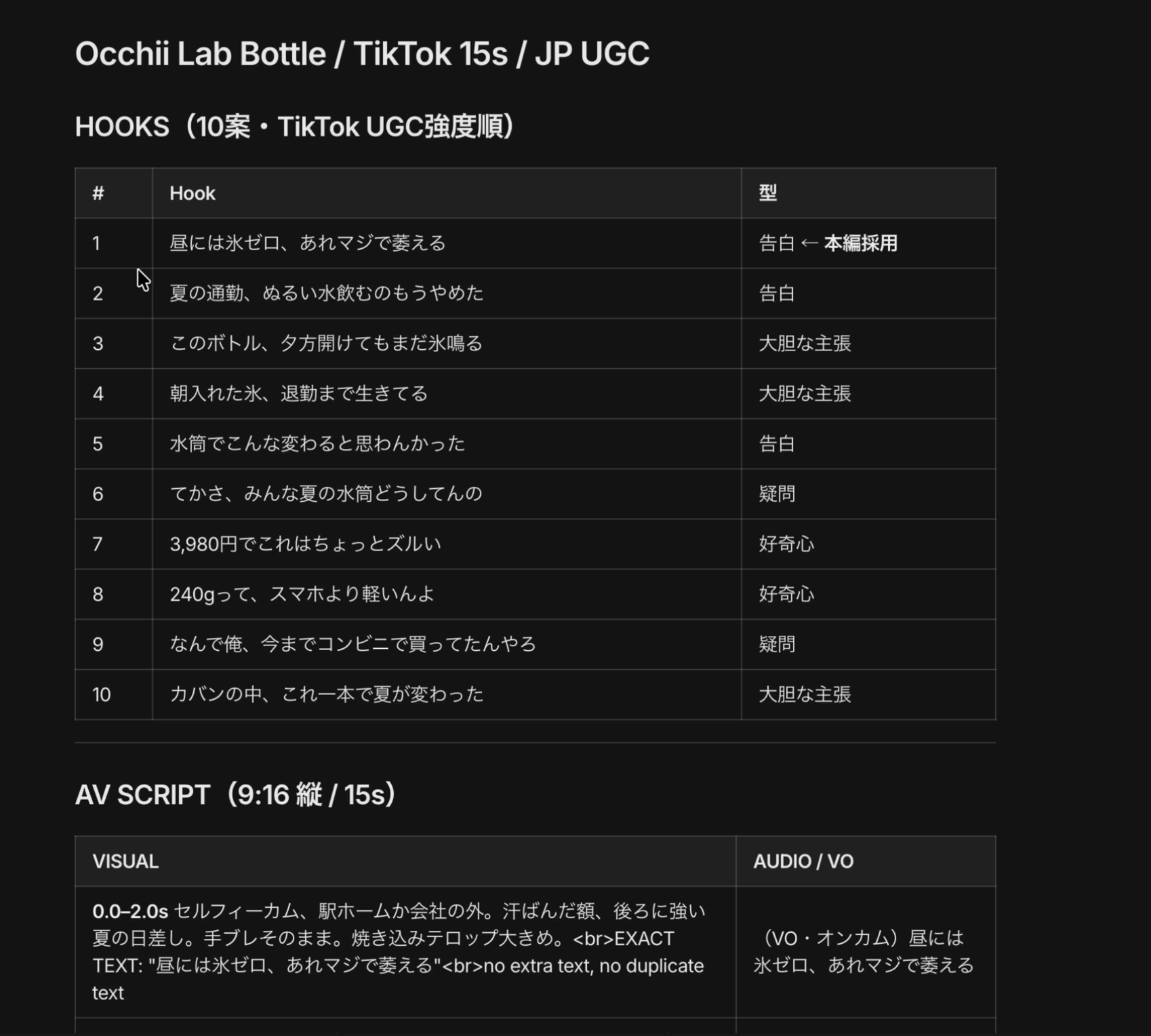
動画を生成する前に動画の構成を細かく見れるのは大きな利点だと感じました。
一方でこの生成には15.4クレジットが消費されています。
画像を生成する
次に、余ったクレジットを使って動画を作るように指示したところ、AIが画像を生成し、21クレジットを消費しました。この時点で無料枠を使い切り、動画生成は次のクレジット回復まで進められなくなりました。
実際のチャット画像は下の通りです。
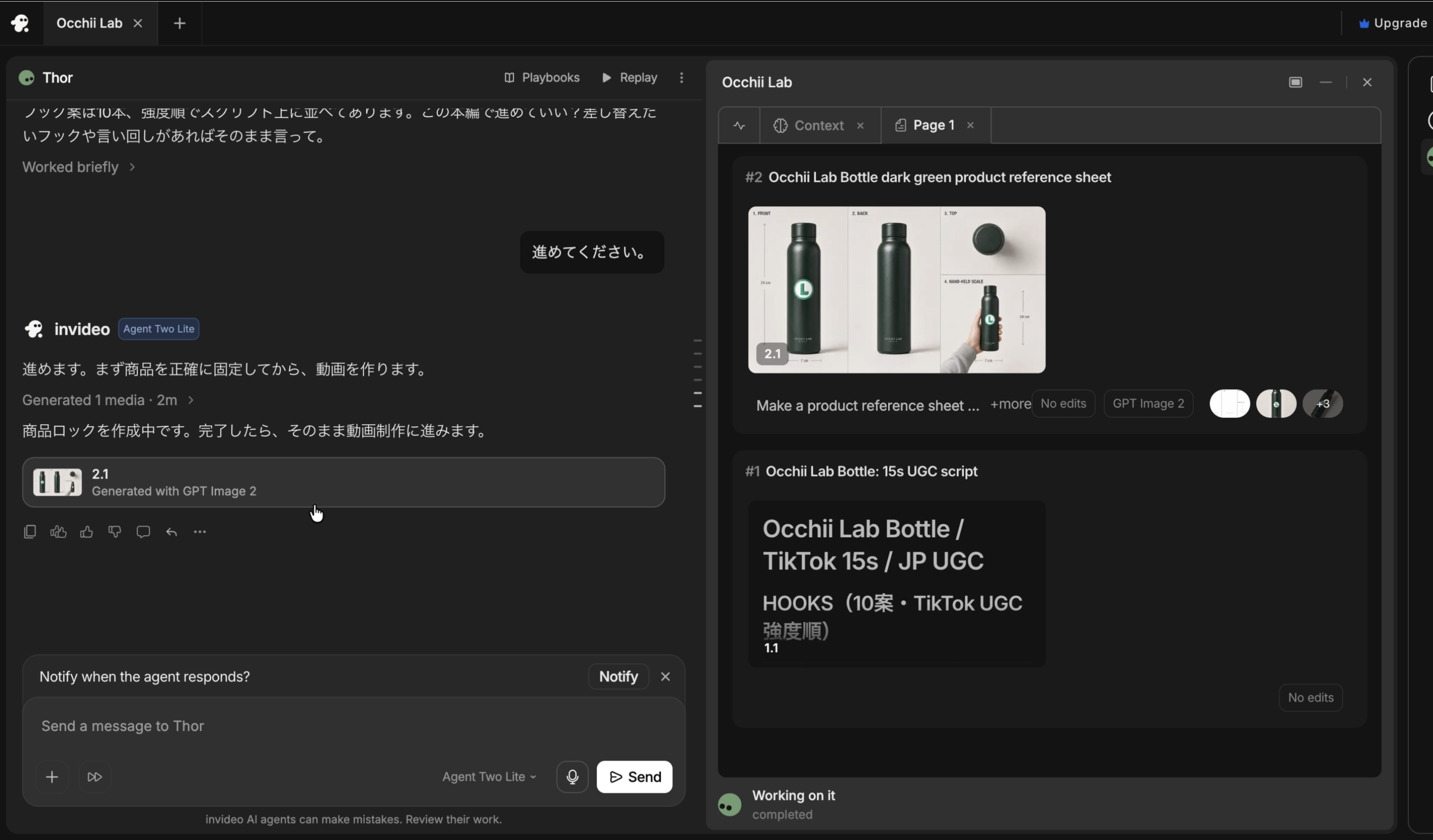
AIに画像の生成をするようには伝えていませんが、自動的に生成されています。本来であれば商品ページの画像をそのまま使ってくれることが望ましかったのですが、具体的にどうすればよかったのかは現時点では分かっていません。
また追記ですが、1週間後にクレジットが回復したのを確認して再度動画を生成するように伝えたところ、商品ロックというものを作成するのに、13クレジットほど消費し、動画生成をするのにはクレジットが足りないと言われました。
さらに翌週に動画を生成するように指示したところ、50クレジットを全て消費して、5分ほどで動画を作成することができました。
実際に生成された動画
最初の1週間で動画の構成を決め、次の1週間で画像を生成しました。3週目に動画生成へ進み、そこでクレジットを使い切りました。無料クレジットの回復を待ちながら進めたため、動画の完成まで約3週間かかりました。
こちらが実際に生成された動画です。
映像の完成度自体は高く、ボトルに氷を入れるシーンなどはよく作られていると感じました。
日本語の発音に違和感がある点と、日本語の字幕がうまく作れていない点が気になります。こちらについては、無料プランで使えるモデルのスペックを考えると、比較的妥当な結果だったと思います。
最も気になるのは、生成まで3週間かかったことですが、無料で動画を作れるという点はありがたいです。
実際に使って良かったところ
商品広告の初稿を、一つの会話で組み立てられる
外部の口コミや比較記事では、Pictoryは既存の記事やURLを動画へ再構成する用途、VEEDは動画編集や字幕を仕上げる用途と比較されることが多く、最初に何を入力するかで使い分けられています。一方、invideo AIは短い指示から動画の構成、台本、映像、音声まで組み立てる使い方に特徴があります。
今回の検証でも、商品URLを入力すると、商品ページに掲載した商品名や3色を読み取り、フック10案と動画構成を提示しました。その後の画像生成と動画生成まで同じチャットで進められたため、商品ページの情報を広告の初稿へ変換する流れを一つの画面で確認できました。
動画生成自体は短時間で終わる
今回の検証では、無料クレジットの回復を待ったため、動画の完成まで約3週間かかりました。ただし、動画生成を実行できる状態になってからは、50クレジットを使って約5分で動画が完成しています。
有料プランに加入して、クレジットさえ十分に持っていれば、生成開始から完成までは短時間で進められます。
同じプロジェクトの文脈を保ったまま、生成後の動画を修正できる
invideo AIのAgentは、最初の動画を生成したあともエージェントと対話しながら動画の改善を続けることができます。
他のサービスでは一度動画を作成すると、再度新しいエージェントとの対話を始めなければいけないものも多いですが、invideo AIでは過去に議論した文脈を残したまま対話を続けることができます。
実際に使って気になった点
無料で動画を生成するには時間がかかる
無料プランでは、動画の構成決定に1週間、画像生成に1週間、動画生成に1週間かかりました。3週目の動画生成でクレジットを使い切ったため、無料プランではクレジットの回復を待ちながら制作を進めることになります。
クレジットの消費が大きい
今回の検証では、商品情報の抽出、台本作成、画像生成、商品ロック、動画生成の各工程でクレジットを消費しました。特に、無料プランの50クレジットを使って動画を生成したあと、クレジットは残りませんでした。
動画生成そのものは約5分で終わりましたが、動画を作る前の会話や画像生成にもクレジットが必要です。無料プランで何度も作り直したり、複数の案を比較したりする場合は、1本の動画を完成させる前にクレジットがなくなる可能性があります。
日本語で動画の作成ができない
invideo AIは日本語の動画広告を作成することはできますが、Web版の操作画面は日本語に対応していませんでした。
英語が苦手な方にとっては、使いづらいかもしれません。
invideo AIはどんな人に向いている?
商品URLから動画広告を作りたい人
invideo AIのAI Ad GeneratorやUGC Adsでは、商品URLを入力して商品情報や画像を広告制作に利用できます。
商品画像や説明文を毎回ゼロから入力するのではなく、既存の商品ページを広告制作の起点にしたいEC・D2C事業者に向いています。
AI Agentと対話をしながら動画を制作したい人
invideo AIは、エージェントと対話をしながら動画を作成することができます。
さらに、一度動画を作成したとしても、その文脈を維持したまま対話を続けることができ、動画の改善がしやすいです。
特に、過去に失敗した案をエージェントが覚えていてくれる点はありがたいと思いました。
まとめ
invideo AIは、一般的なAI動画生成から広告制作まで幅広い動画制作に対応するAI動画制作プラットフォームです。
エージェントとの対話システムが使いやすいという点が特徴的なサービスですが、クレジットも消費するため、こちらについては注意が必要です。
エージェントとの対話は無料で始められるため、まずは一度試してみることをお勧めします。
参考・出典
- invideo AI公式サイト
- invideo AI公式:Pricing
- invideo AI公式:AI Ad Generator
- invideo AI公式:UGC Ads
- invideo AI公式:AI Performance Ads
- invideo AI公式:AI Product Video Generator
- invideo AI公式:AI Avatar Generator
- invideo AI公式:invideo Editor
- invideo AI Help Center:Can I use invideo AI for free?
- invideo AI Help Center:Invideo plans and credits: everything you need to know
- invideo AI Help Center:Basic, Pro, and Ultra: Choosing your generation quality
- invideo AI Help Center:How credits are charged when using AI Agents
- invideo AI Help Center:Will my credits and iStock roll over into the next month or billing cycle?
- invideo AI Help Center:Can I generate a video in other languages?
- invideo AI Help Center:What types of avatars does invideo offer?
- invideo AI Help Center:What does ‘Hooks’ mean for my video?
- OpenAI:Invideo AI enables anyone with an idea to produce high-quality videos
- WEEL:InVideo AIの機能・使い方・無料版の制限と商用利用
- S3LAB:Invideo AIで広告コンテンツを作成してみる
- G2:invideo Pricing
- G2:invideo Reviews
- TechRadar:InVideo AI video editor review
- Pictory vs InVideo:AI Alleyway