この記事では、AIを使って動画を生成できる PixVerse について、8月に発表されたGrowth StudioなどのAI動画広告機能に焦点を当てて料金や使い方、主な機能を整理します。
AI動画広告の基本的な仕組みや、通常の動画生成AIとの違いを先に確認したい場合は、AI動画広告とは?動画生成AIとの違い・できること・主要ツールを2026年版で解説で整理しています。
※料金・クレジットと実際に使った結果は2026年8月29日時点、PixVerse R2の情報は2026年9月24日時点です。PixVerseは機能追加や料金変更が頻繁に行われているため、利用前に公式サイトでも最新情報を確認してください。
PixVerseとは
PixVerse は、テキストや画像からAI動画を生成できる動画生成プラットフォームです。
公式発表では、世界で1億人以上の登録ユーザーがいます。
元々はAI動画生成サービスで、自社開発モデルPixVerse V6のカメラ移動や被写体の一貫性を強みとするサービスです。
2026年8月12日に商品広告制作に特化したGrowth Studioが登場したことで、現在では商品情報から完成した動画広告まで生成できるようになっています。
PixVerseの主な機能
PixVerseには非常に多くの動画生成機能があります。広告生成用途としては、2026年8月に広告生成用のGrowth Studioがリリースされました。
Growth Studio
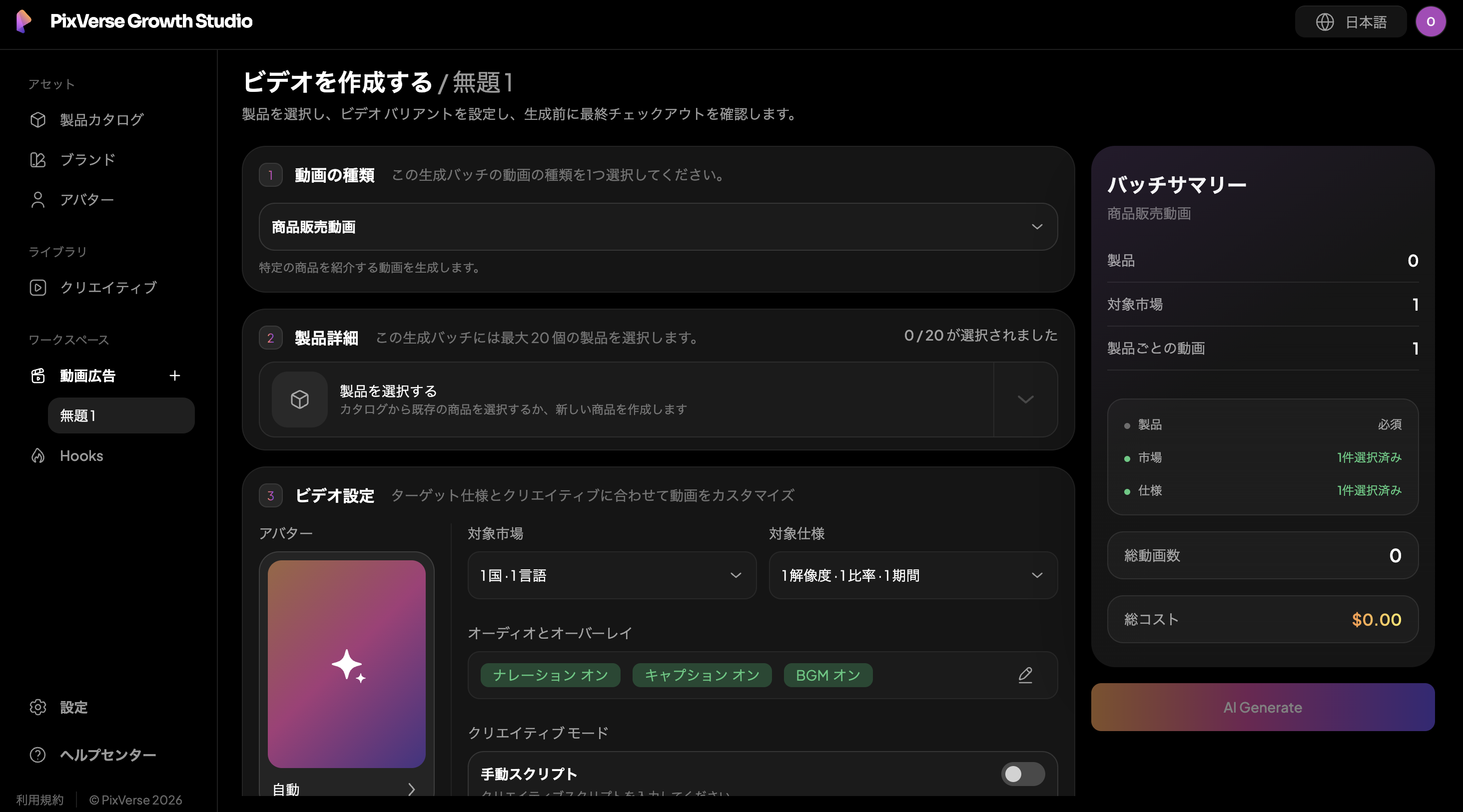
現在のPixVerseで、AI動画広告という観点から最も注目したいのが Growth Studio です。
Growth Studioは、商品URLや商品カタログの情報から、複数の動画広告をまとめて生成する機能です。
特に特徴的なのは、フックやビジュアル、構成などが異なる広告案をまとめて生成し、実際の広告配信でどの広告の成果が良いかを比較する使い方を想定している点です。
また、生成前に動画本数と費用を確認できるため、大量の広告を作る場合にも費用を確認しながら制作できます。
PixVerse V6
PixVerse V6は、PixVerseが開発している主要なAI動画生成モデルです。
テキストから動画、画像から動画、参照素材を使った動画生成などに対応しています。
特に自然なカメラワークと被写体の一貫性に強みを持っており、被写体を大きく崩さずに動かしたり、短い複数ショットの動画を作ったりしやすいです。
そのため、商品画像をもとに広告用のBロールやシネマティックな商品映像を作る用途と相性があります。
PixVerse C1
PixVerse C1は、映画や映像制作を意識して開発された動画生成モデルです。
特に、複雑なアクションや映像エフェクトなどを作成する際に使います。
そのため、単純な商品紹介よりも、CMや映画のように複数のシーンを組み合わせた演出の強い動画制作に向いています。
PixVerse R2
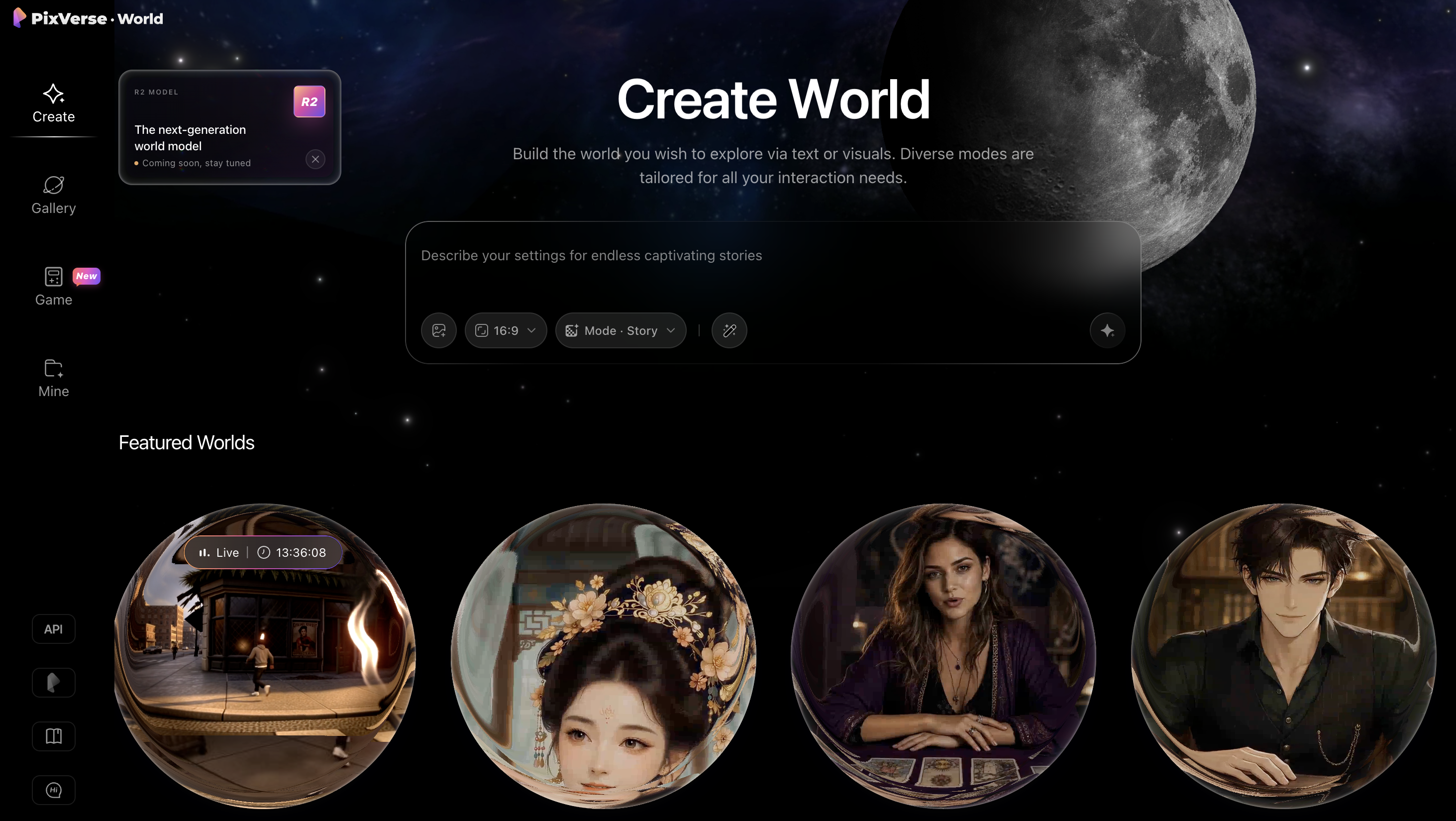
PixVerse R2の強みは、ユーザーの操作にリアルタイムで反応する映像世界を生成できることです。
通常の動画生成AIのように固定された動画ファイルを作るのではなく、ユーザーの入力に応じて映像を継続的に生成します。
R1と比べて、より長いセッションでも状態を保てるようになり、テキストや音声、参照素材などの入力にも対応しました。
そのため、一般的な動画広告よりも、ゲームやインタラクティブコンテンツ、仮想空間などに向いたモデルです。
このモデルはPixVerse Worldで使うことができます。
PixVerseは日本語に対応している?
PixVerseの公式サイトは日本語に対応しています。
また、動画の言語としても日本語を使うことができるため、英語が苦手な方でも安心して使うことができます。
PixVerseの使い方
PixVerseは公式サイトからアカウントを作成して利用できます。
以下では主に広告用途での使い方を説明しています。
-
アカウントを作成する
PixVerse へアクセスし、アカウントを作成します。
-
Growth Studioを選択する
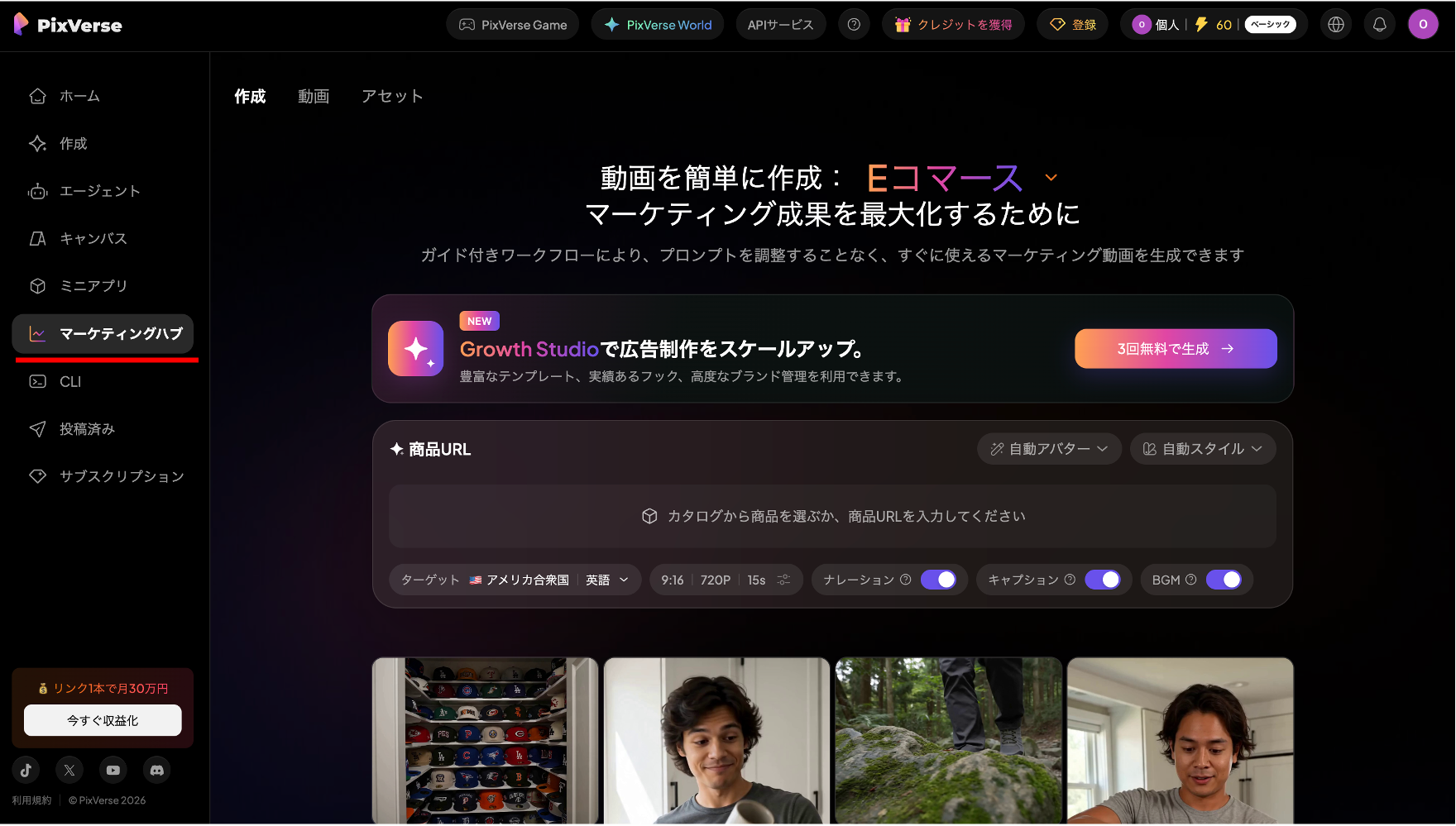
左側の項目からマーケティングハブを選択します。すると、Eコマース向きか不動産向きかを選ぶことができるので、Eコマースを選んでください。
その後、3回無料で生成というボタンを押して、Growth Studioを起動します。
-
動画を作成する その後、自分の好きな項目を選択し、動画を生成します。
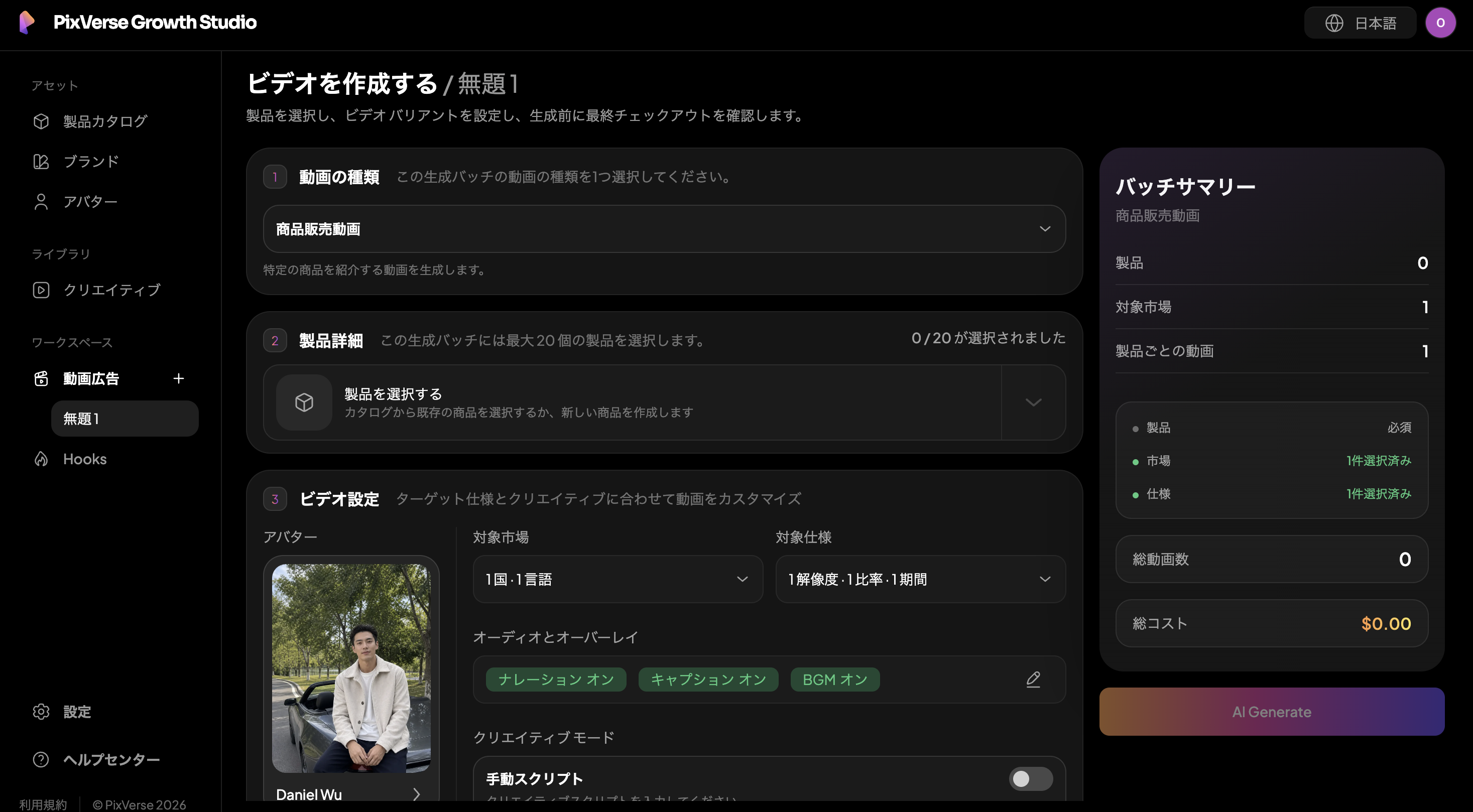
Growth Studioでは、オリジナルのアバターを生成することなどもできます。また、Growth Studioはクレジット制ではなく、従量課金制であることに注意してください。
本記事では、実際にGrowth Studioを使って広告を生成して使いやすさや性能を確かめます。
PixVerseの料金
PixVerseには無料プランと複数の有料プランがあります。
2026年8月時点では一般向け料金ページがログイン後に表示される形になっており、公開ページだけでは料金を確認しづらくなっています。
公式アフィリエイト資料などで確認できる価格は以下の通りです。
| プラン | 月額料金 | クレジット | 主な特徴 |
|---|---|---|---|
| Basic / Free | $0 | 60(ボーナス)+30(毎日) | 無料で試したい人 |
| Standard | $10/月 | 1,200/月+60(毎日) | 透かしの除去、高速生成 |
| Pro | $30/月 | 6,000/月+60(毎日) | 継続的な動画制作、最高解像度(4K)へのアクセス |
| Premium | $60/月 | 15,000/月+60(毎日) | 大量の動画制作、オフピークモードで50%クレジット節約 |
| Ultra | $249/月 | 25,000/月+60(毎日) | 高頻度利用、オフピークモードで無料生成が回数無制限 |
| Team Ultra | $199/人/月 | 25000/月 | 全メンバーで共有されるクレジットプール |
| Enterprise | $100(一度のみ) | なし | APIアクセス、使用量に基づく価格割引 |
※2026年8月29日現在、年次プランでは40%オフされるほか、Ultraでは20%引きが適用されています。 Enterpriseは月額料金ではなく固定料金であること、Team Ultraでは毎日の60クレジットの表記がなかったため、上のような表になっています。
プランごとの詳細な機能については、PixVerseにログインしてプランを確認するから確認してください。
また、PixVerseでは、以下のような機能が設けられています。
- オフピークモード:生成を遅い時間帯・低優先度で処理する代わりに、消費クレジットを抑えるモード
- リラックスモード:生成速度を優先しない代わりに、対象モデルを低コストまたはクレジット消費なしで使えるモード
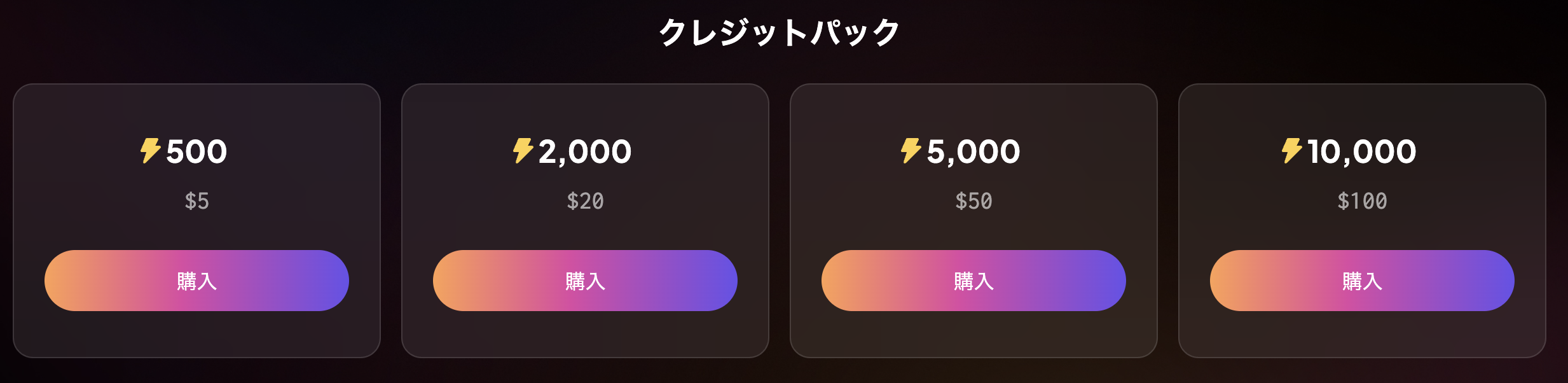
さらに、公式によると、追加課金によってクレジットを購入することが可能です。
無料ではどこまで使える?
2026年8月29日に新規アカウントを作成したところ、無料プランでは60クレジットが付与されました。
また、30クレジットが毎日付与されます。
公式説明によると、一部モデルを使用して720pの解像度までであれば動画を生成できると書かれており、無料でも操作感を確認することができます。
さらに、現在のGrowth Studioは、クレジットとは関係ない従量課金制ですが、3回まで無料で生成できると書かれており、こちらも操作感を確認することができます。
クレジットはどのくらい消費する?
公式のプラン説明では、動画1本あたり約20クレジットが目安として示されています。
ネットの評判でも、PixVerseは比較的多くの動画を生成できるという声があり、クレジット消費は他のサービスと比べても抑えめだと考えられます。
ただし、画質やモデルの性能に応じて、この回数は変動することに注意してください。
実際のWeb版では生成前に必要クレジットを確認できるため、生成ボタンを押す前に確認しておくことをおすすめします。
PixVerseは商用利用できる?
広告目的でPixVerseを利用する場合には、商用利用条件に注意が必要です。
PixVerseの利用規約では、生成したOutputについてPixVerse自身が所有権を主張しない一方、通常のOutputは非商用利用を前提とし、商用利用には別途許可や商用利用ライセンスが必要であると記載されています。
ただし、広告用途に特化しているGrowth Studioは、有料マーケティングで使用する商品広告の制作を目的としたサービスであり、生成した広告は商用利用を前提としています。
また、PixVerseが提供する一部のテンプレートやキャラクターなどには別途利用制限があるため、Growth Studioで公式のテンプレートを使う場合には注意が必要です。
PixVerseを実際に使ってみた
ここからはPixVerseを実際に使って商品広告を作成します。
商品には、架空の商品 Occhii Lab Bottle を使います。
今回はGrowth Studioの無料枠を使用して、広告動画を作成します。
Growth Studioを開く
左側の項目からマーケティングハブを選択します。すると、Eコマース向きか不動産向きかを選ぶことができるので、Eコマースを選んでください。
その後、3回無料で生成というボタンを押して、Growth Studioを起動します。
商品URLの読み取り結果
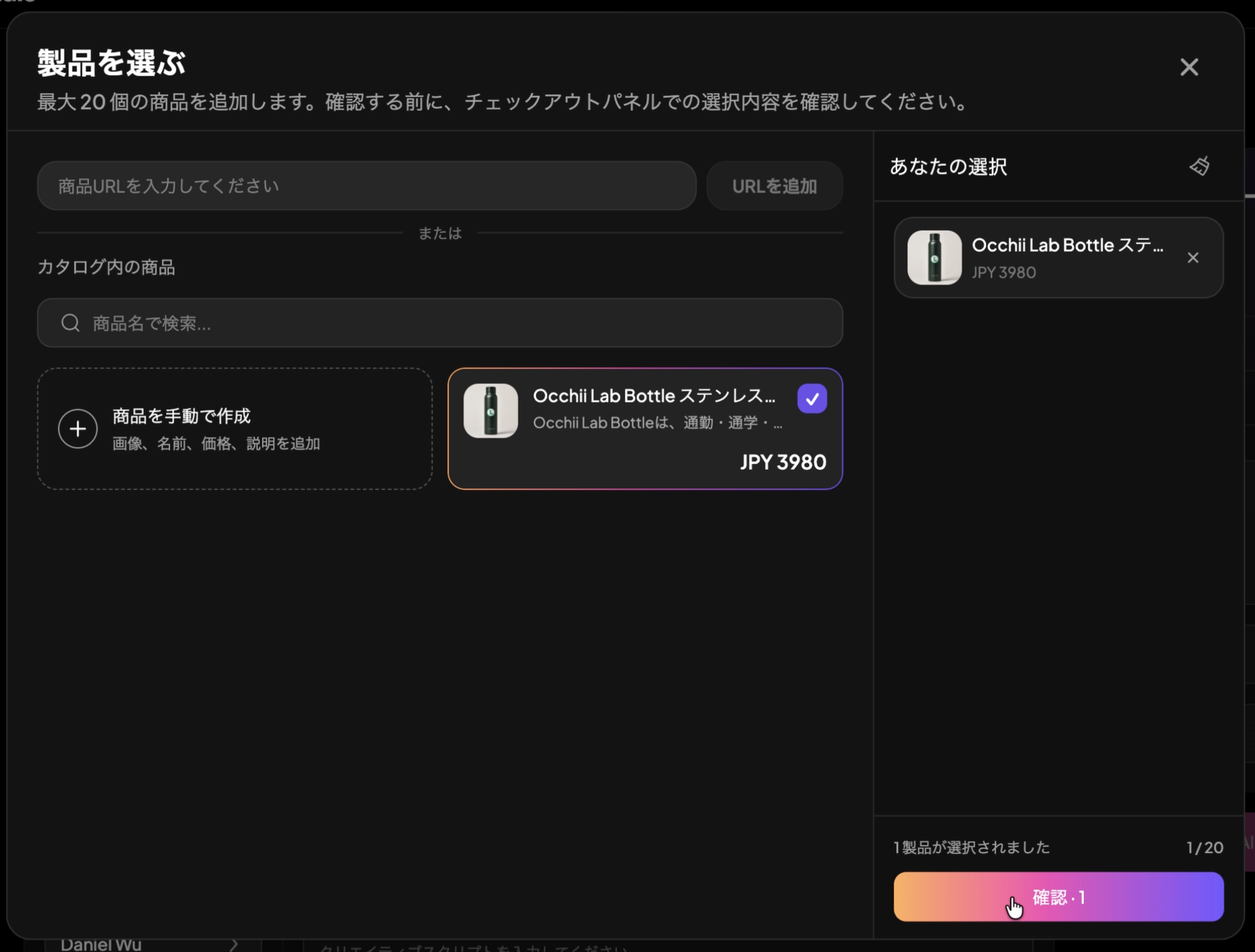
Growth Studioで製品を選択する際、URLから製品を抽出することができます。実際にOcchii Lab Bottleの商品ページを読み取らせたところ、下の画像のように商品情報を読み取ることができました。
商品名や説明、画像だけでなく価格まで正確に取得できており、URL読み取りの性能は十分だと感じました。
実際に広告を生成
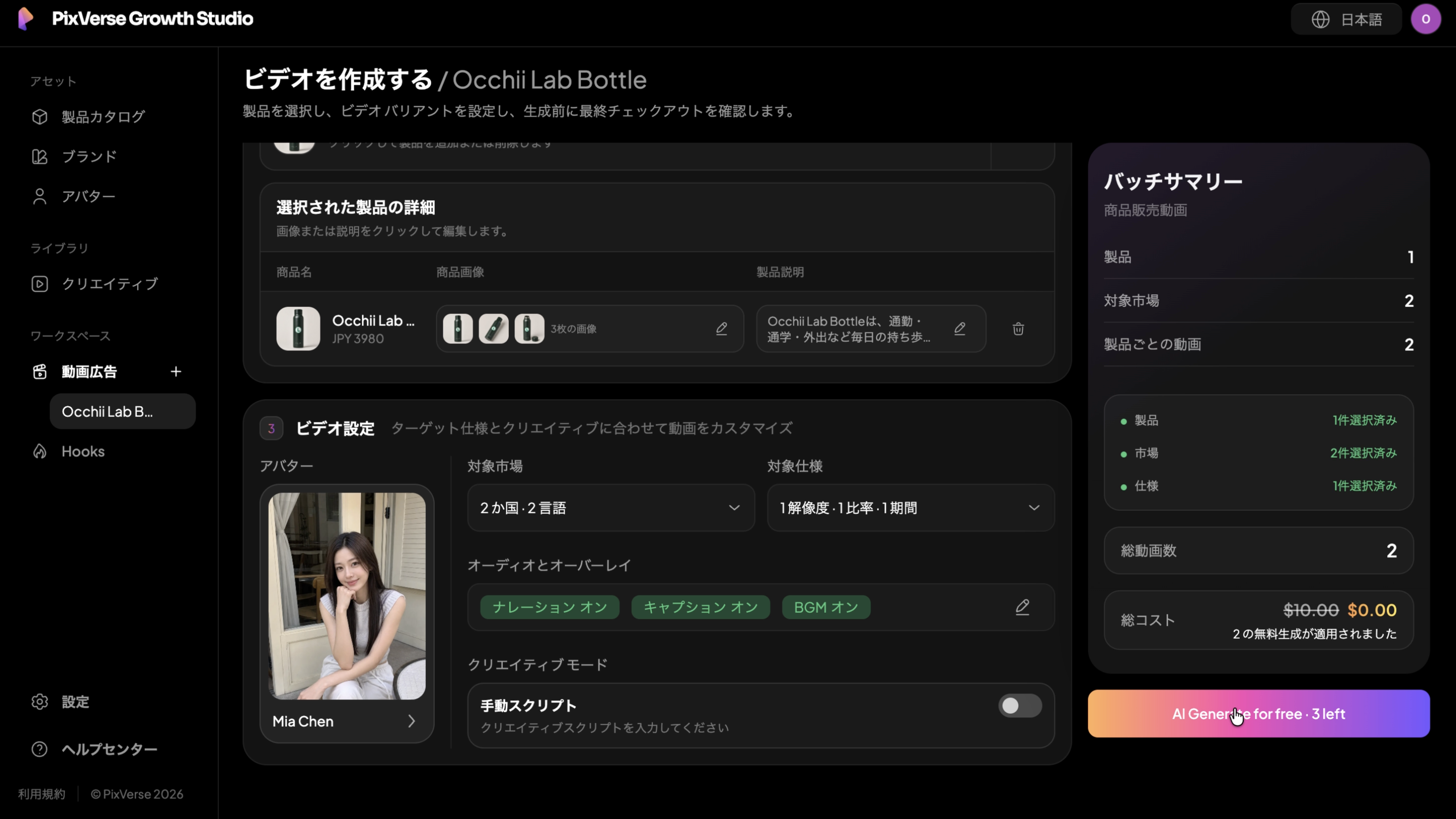
それ以外の項目を下の画像のように埋めました。
アバターの種類は他のサービスよりも少ないと感じましたが、今回はその中からアジア人を選んでいます。アバターを検索することができなかった点は少し気になりました。
また、好みのアバターがない場合には、自分で生成することができます。
今回は、日本とアメリカ向けに2本の動画を一括して生成してみます。料金は1本の動画を作るのに5ドルかかりますが、今回は3回まで無料で生成できるため、料金はかかっていません。
実際に生成された動画
実際に生成された動画を下に載せます。動画の生成には5分ほどかかりました。
結論として、日本語も英語も発音に違和感がある部分はほとんどありませんでした。発音とAIアバターの動きも合っており、品質は非常に高いと思います。
特筆すべきは、このクオリティの動画制作を無料で試すことができるという点です。
ここまで品質を確かめた上で有料利用に移行できるため、料金を支払う前に生成品質を確認できる点は大きなメリットです。
日本向け
アメリカ向け
実際に使って良かったところ
汎用AI動画生成と広告制作を同じサービスで行える
PixVerseでは、通常の動画生成とGrowth Studioによる広告生成の両方を利用できます。
完成広告を素早く作りたい場合はGrowth Studioを使い、映像にこだわりたい部分だけV6やC1などで別途生成するといった使い分けができます。
Growth Studioは無料で試せる範囲が広い
Growth Studioは現在、3回まで生成無料となっており、高品質の動画を実際に生成することができます。
複数の動画を同時に生成する機能を試すことができ、有料契約前に機能の全体像を把握したい人にはありがたいです。
数分で生成できる動画に違和感がほぼない
Growth Studioでは、数分で動画を生成できる一方で、ほとんど違和感がない出来でした。
もちろんプロンプトや動画の長さによっても品質は変わりますが、今回生成したレベルの動画であれば、実際に広告として使うこともできそうです。
必要な料金やクレジットを生成前に表示してくれる
Growth StudioやPixverseの動画生成では、動画を生成する前に、使用する料金やクレジットが表示されます。
そのため、意図しない消費がない点は非常にありがたかったです。
日本語に対応している
PixVerseでは、日本語で動画を生成できるのはもちろん、Web版の操作画面も日本語に対応しています。
そのため、英語が苦手な方であっても、安心して使用することができます。
実際に使って気になった点
アバターの数が少ない
今回確認した範囲では、アバターの数が少ないと感じました。有料プランにもアバターの数が増えるとは書かれていないため、アバターの数は少ない可能性があります。
また、アバターの検索機能もなかった点は気になりました。
一方で、自分でプロンプトからアバターを作る機能があるため、好みのアバターがない場合には、こちらの機能で対応できそうです。
商用利用条件
Growth Studioは商用利用が認められている一方で、PixVerseの利用規約では、生成したOutputについてPixVerse自身が所有権を主張しない一方、通常のOutputは非商用利用を前提とし、商用利用には別途許可や商用利用ライセンスが必要であると記載されています。
そのため、Growth Studio以外のコンテンツを動画に使う場合には、注意が必要です。
Growth Studioの従量課金は好みが分かれる
Growth Studioでは、クレジットとは独立して、従量課金制度が適用されています。
使う分だけ、お金がかかるという点では分かりやすいですが、大量生成時に料金が膨らんでしまうという点で、好みが分かれると感じました。
PixVerseはどんな人に向いている?
AI動画と動画広告の両方を作りたい人
広告だけではなく、SNS動画やイメージ映像なども作りたい人にはPixVerseが向いています。
広告専用サービスより制作の自由度が高く、用途に応じてGrowth Studioと通常の動画生成を使い分けられます。
商品広告を複数パターン作りたい人
Growth Studioは1つの商品から複数の広告案をまとめて作る設計になっています。
広告のA/Bテストを頻繁に行うEC事業者や広告担当者には特に向いています。
有料契約前に広告生成の機能を試したい人
Growth Studioは現在、3回まで生成無料となっており、高品質の動画を実際に生成することができます。
複数の動画を同時に生成する機能を試すことができ、有料契約前に機能の全体像を把握したい人にはありがたいです。
海外向けの商品広告を作りたい人
Growth Studioでは市場や言語を変更して広告を生成できます。
複数の国で同じ商品を販売しているEC事業者にも向いています。
日本語環境で使いたい人
PixVerseでは、日本語で動画を生成できるのはもちろん、Web版の操作画面も日本語に対応しています。
そのため、英語が苦手な方であっても、安心して使用することができます。
まとめ
PixVerseは、AI動画生成とAI動画広告制作の両方に利用できる動画生成プラットフォームです。
もともとはテキストや画像から動画を作る一般的なAI動画生成サービスでしたが、2026年8月にGrowth Studioが登場したことで、商品URLから複数の完成広告を生成する用途にも対応しました。
有料プランを契約する前に広告動画制作の一連の流れを体験することができるので、ぜひ試してみてください。
参考・出典
- PixVerse公式
- PixVerse公式:Growth Studio
- PixVerse公式:Growth Studio発表
- PixVerse公式:V6
- PixVerse公式:C1
- PixVerse公式:R2
- PixVerse公式:R1
- PixVerse公式:Seedance 2.5
- PixVerse公式:Kling O3 / Kling 3.0
- PixVerse公式:Veo 3.1
- PixVerse公式:利用規約
- PixVerse公式:Growth Studio Paid Service Terms
- PixVerse Platform Documentation
- PixVerse App FAQ
- Google Play:PixVerse
- Trustpilot:PixVerse Reviews
- Reddit:PixVerse利用者の投稿