この記事では、AIを使って動画の生成や編集ができる Captions について、主な機能や料金、使い方を整理します。
AI動画広告の基本的な仕組みや、動画生成AIとの違いを先に確認したい場合は、AI動画広告とは?動画生成AIとの違い・できること・主要ツールを2026年版で解説で整理しています。
※料金プランの情報は2026年9月24日時点、クレジット消費と実際に使った結果は2026年8月27日時点です。
Captionsとは
Captionsは、AIを使って動画の生成から編集まで行える動画制作サービスです。
2026年3月時点で、公式から世界で2,000万人以上のユーザーが利用し、累計2億5,000万本以上の動画が作成されたと発表されています。
特に編集部分の機能に力を入れており、字幕やBロール、ズームなどの編集をAIで行えるため、生成した動画をそのまま編集して仕上げやすいことが特徴です。
また、運営元のMirageは独自の動画生成モデルを開発しており、ショート動画特有のテンポや画角、視聴者の注意の動きなどを学習させています。そのため、TikTokやInstagram Reelsなどの短尺動画制作とも相性が良いサービスです。
Captionsの主な機能
Captionsは、動画の生成から編集まで、様々な機能を備えています。
動画の編集
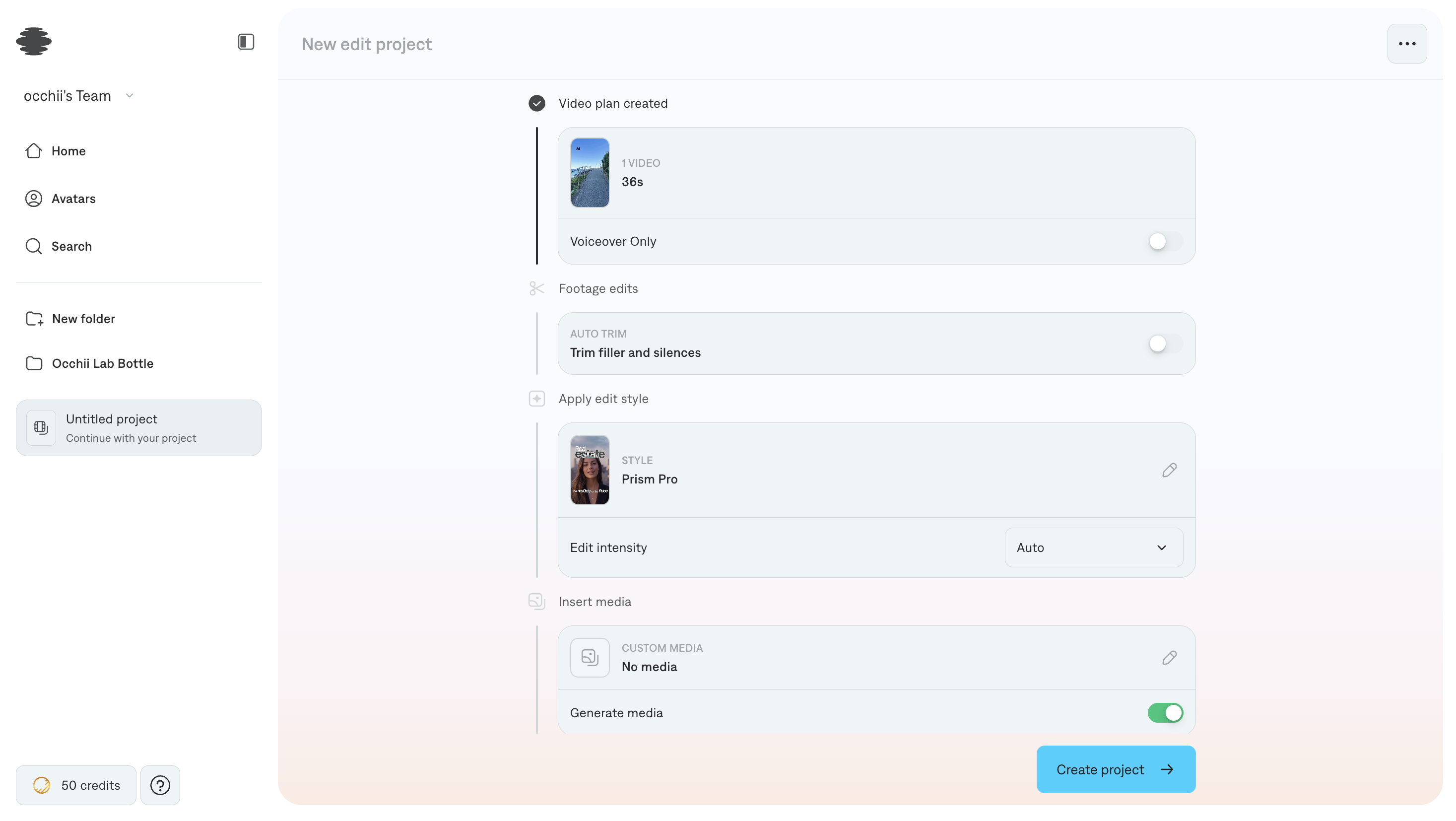
Captionsは動画の編集に特に力を入れています。下の画像のように、既存の動画を編集することができ、編集にAIを使うこともできます。
チャット形式の編集にも対応しており、「3秒のところでズームして」といった文章で動画を編集することもできます。
AIアバター
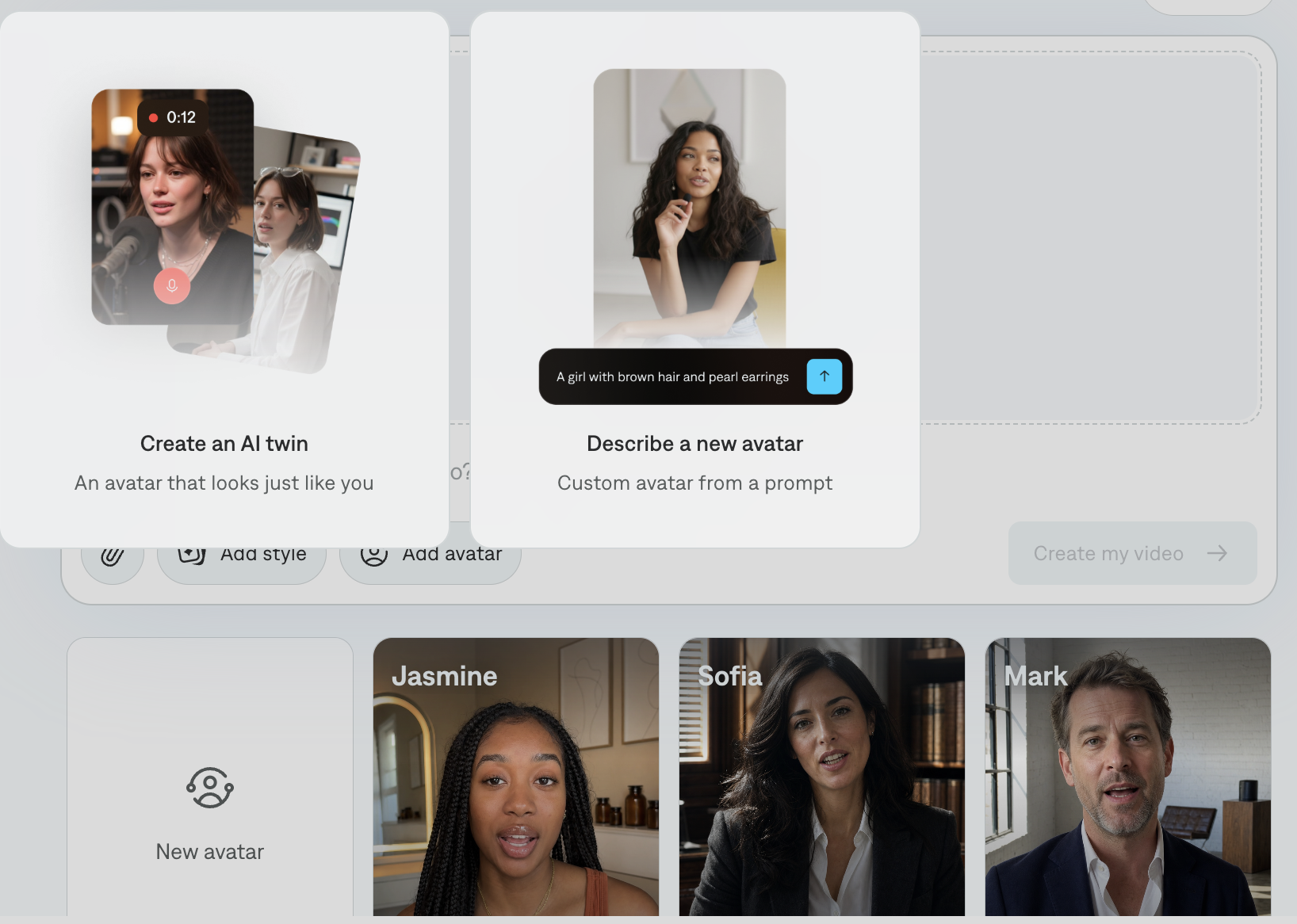
Captionsでは、自社開発されたMirage Avatar Xが使われており、200種類以上の既存AIアバターから人物を選べるほか、文章からオリジナルのAIアバターを作成することもできます。
また、自分自身のデジタル版を作るAI Twinにも対応しており、一度自分を登録しておけば、毎回撮影をせずに自分が話しているような動画を作ることができます。
長い動画からショート動画を作成
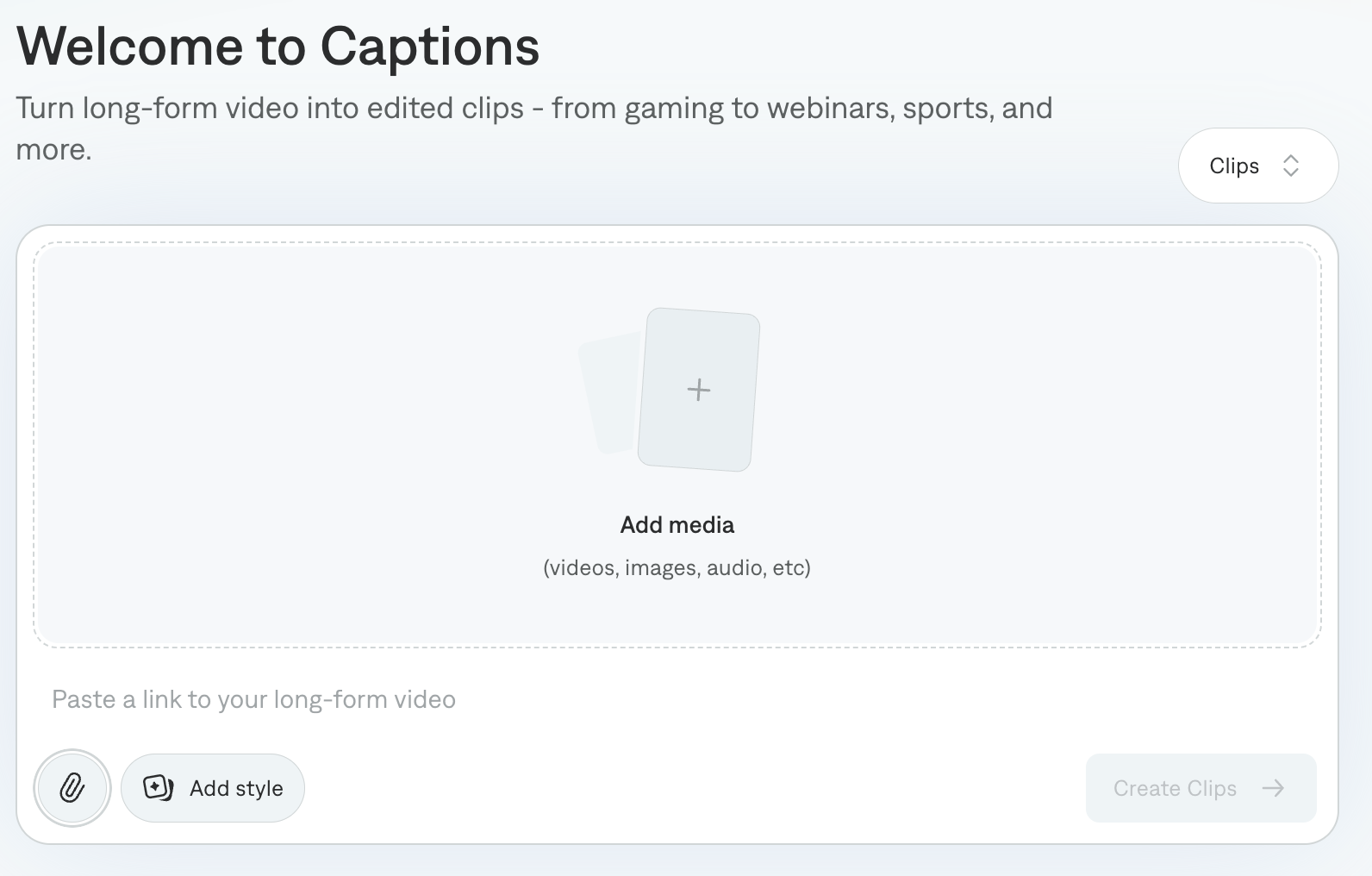
Captionsはもともとショート動画制作との関係が強く、生成AIだけでなく既存動画をSNS向けに再利用する用途にも対応しています。
下の画像のように、長い動画やYouTube動画から見どころを抽出し、TikTokやYouTube Shortsなどに使える短い動画へ変換できます。
動画を多言語化
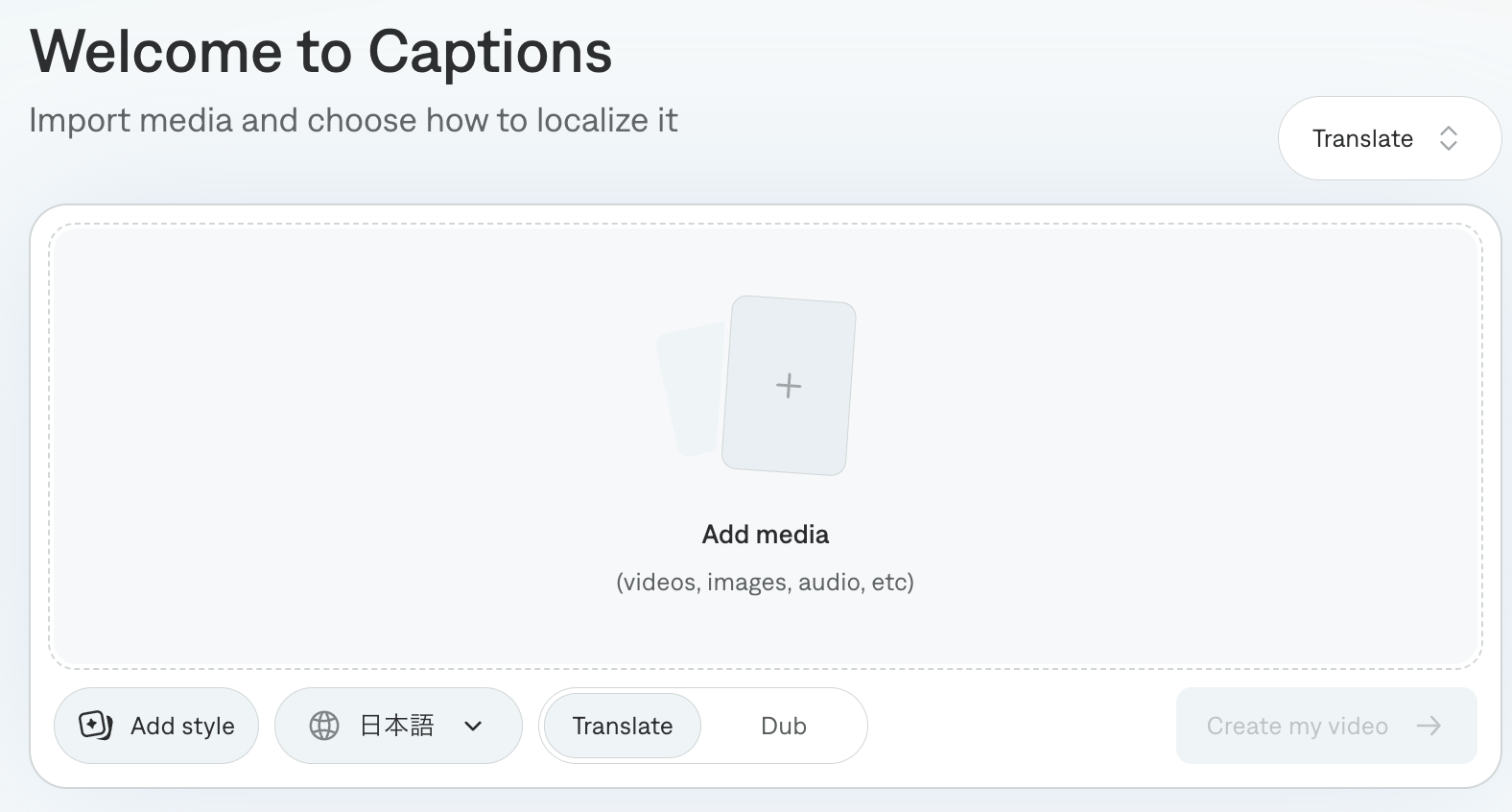
Captionsでは、動画の字幕生成やAIを使った翻訳、吹き替えにも対応しています。
動画翻訳では30以上の言語に対応しており、元の声を使った吹き替えや、翻訳後の音声に口の動きを合わせるLipdubも利用できます。
また、字幕自体は100以上の言語に対応しています。
Captionsは日本語に対応している?
Captionsは日本語でのAI動画生成に対応しており、AI Creatorの対応言語にも日本語が含まれています。
一方、Web版の操作画面は英語にしか対応していないため、英語が苦手な方にとっては操作しづらい可能性があります。
Captionsの使い方
CaptionsはWeb、iOS、Androidから利用できますが、ここでは主にWeb版の使い方について解説します。
例えばURLから広告動画を作成する場合の基本的な流れは次の通りです。
-
アカウントを作成する
Captions公式サイトからアカウントを作成します。 -
使いたい機能を選ぶ 機能の選択方法は少し見つけづらいのですが、ホーム画面右上から機能を選ぶことができます。
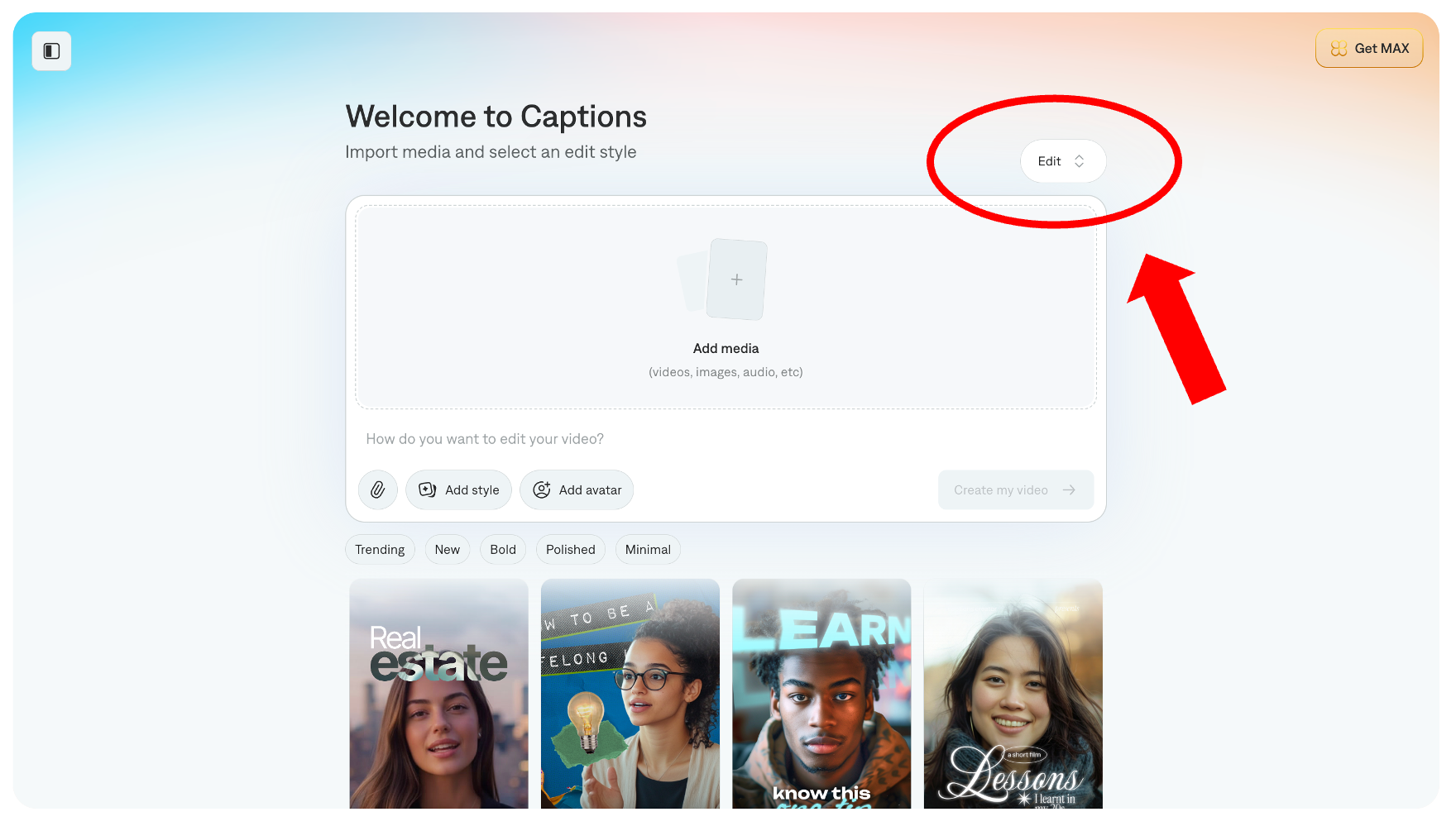
-
商品URLを入力する
ここでは例としてURLの入力方法を載せています。2の項目でAvatarなどを選び、左下のボタンからリンクを選ぶことでURLを入力することができます。
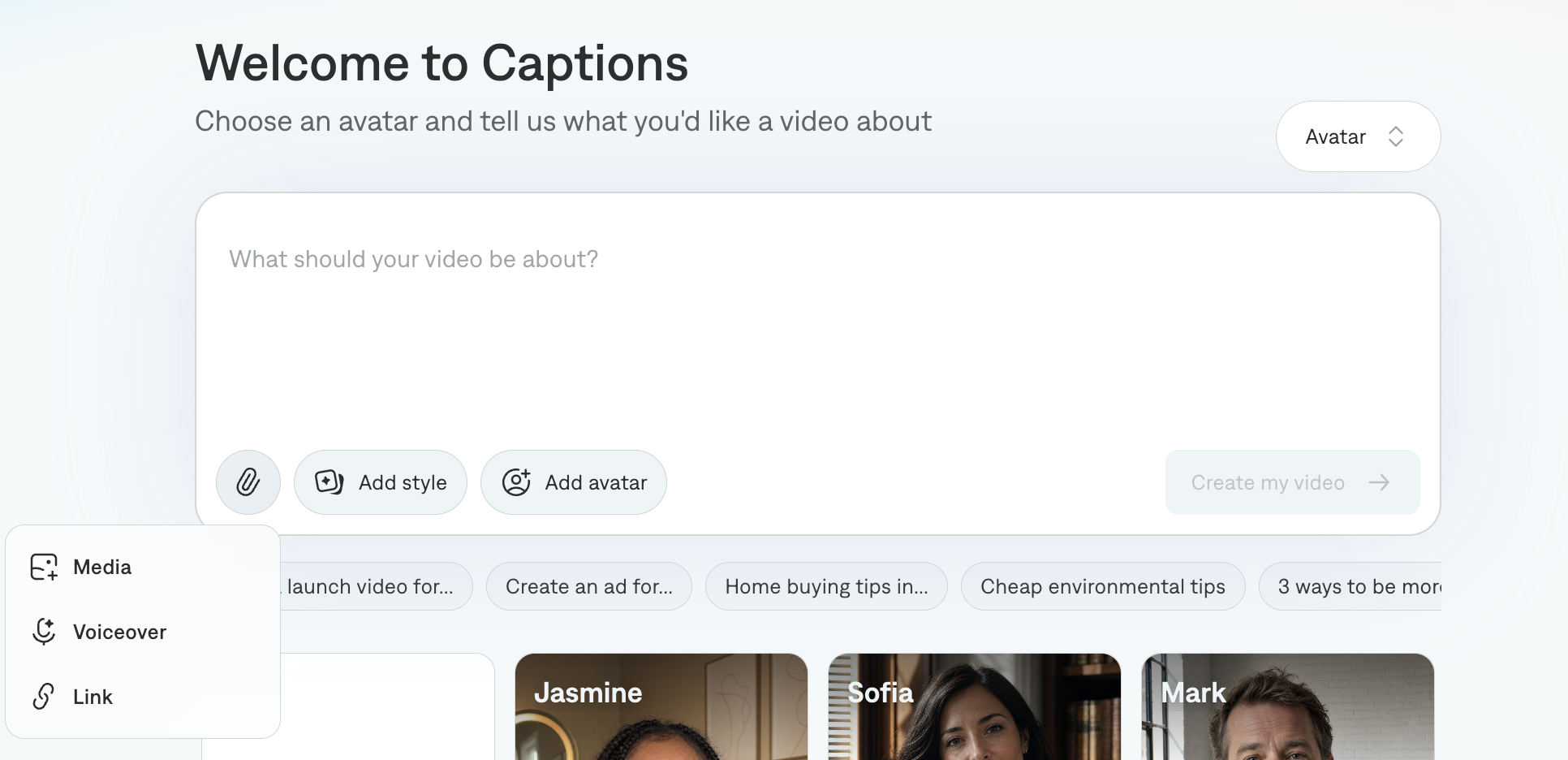
この後はエージェントの指示に従っていきます。
本記事では、このあと実際の商品ページを使って同じ流れを試します。
Captionsの料金
CaptionsにはFree、Max、Frontier、Enterpriseなどのプランがあります。
2026年9月24日時点で公式料金ページに掲載されている月払い料金とcreditsは以下の通りです。
| プラン | 通常価格 | クレジット | 主な特徴 |
|---|---|---|---|
| Free | $0/月 | なし | 基本的な動画編集 |
| Max | $24.99/月 | 500/月 | AI編集、AIアバター、生成素材の作成 |
| Frontier | $69.99/月 | 1,400/月 | Maxの全機能、上位の生成AIモデル |
| Frontier 2x | $139.99/月 | 2,800/月 | Frontierの2倍のクレジット |
| Frontier 4x | $279.99/月 | 5,600/月 | Frontierの4倍のクレジット |
| Enterprise | 要問い合わせ | カスタム | 席数やクレジットを個別に設定 |
※公式料金ページでは、掲載されている価格と機能はiOSプランのものと説明されています。
Captionsの公式料金ページではFreeプランのクレジットはNoneと表示されていますが、2026年8月27日に筆者がWeb版で新規アカウントを作成したところ、50 creditsが無料で付与されました。
プランごとの最新情報はこちらから確認してください。
無料ではどこまで使える?
CaptionsにはFreeプランがあり、基本的な動画編集機能を無料で利用できます。
一方、現在の公式料金ページでは、AI AdsやAI Editなどの生成AI機能は有料プラン向けとして案内されています。
本記事では実際に新規アカウントを作成し、無料状態でAI Adsをどこまで利用できるのか確認しています。
クレジットはどのくらい消費する?
Captionsでは、AIを使った動画生成や編集でクレジットを消費します。
2026年8月時点の主な消費量は以下の通りです。
| 用途 | クレジット消費 |
|---|---|
| AI Ads | 1 / 秒 |
| AI Creator | 1 / 秒 |
| Prompt to Video | 16 / 6秒 |
| AI Edit | 10〜40 / 回 |
| Chat-Based Editing | 2 / user message |
例えば、AI Adsで30秒の広告動画を生成する場合は30クレジットを消費します。
また、AIとのチャットでもクレジットを消費することに注意です。
特徴的な点として、有料プランの未使用クレジットは翌月へ繰り越すことができ、最大で月間付与量の3倍まで保有できます。
Captionsを実際に使ってみた
ここからは、Captionsの無料プランを実際に使ってみます。無料プランでは動画生成機能が使えないため、アバターの生成と動画の編集機能を使ってみました。
動画には架空の商品Occhii Lab Bottleの紹介動画を使っています。
この動画はPippitと呼ばれるAI動画広告サービスの無料プランで作成したものを使っています。
詳しくはPippitの記事をご覧ください。
アバター作成
まず、Captionsでアバターを作成してみます。左側のアバターという項目を開き、「日本人、社会人」というテーマで2人ほどアバターを作りました。
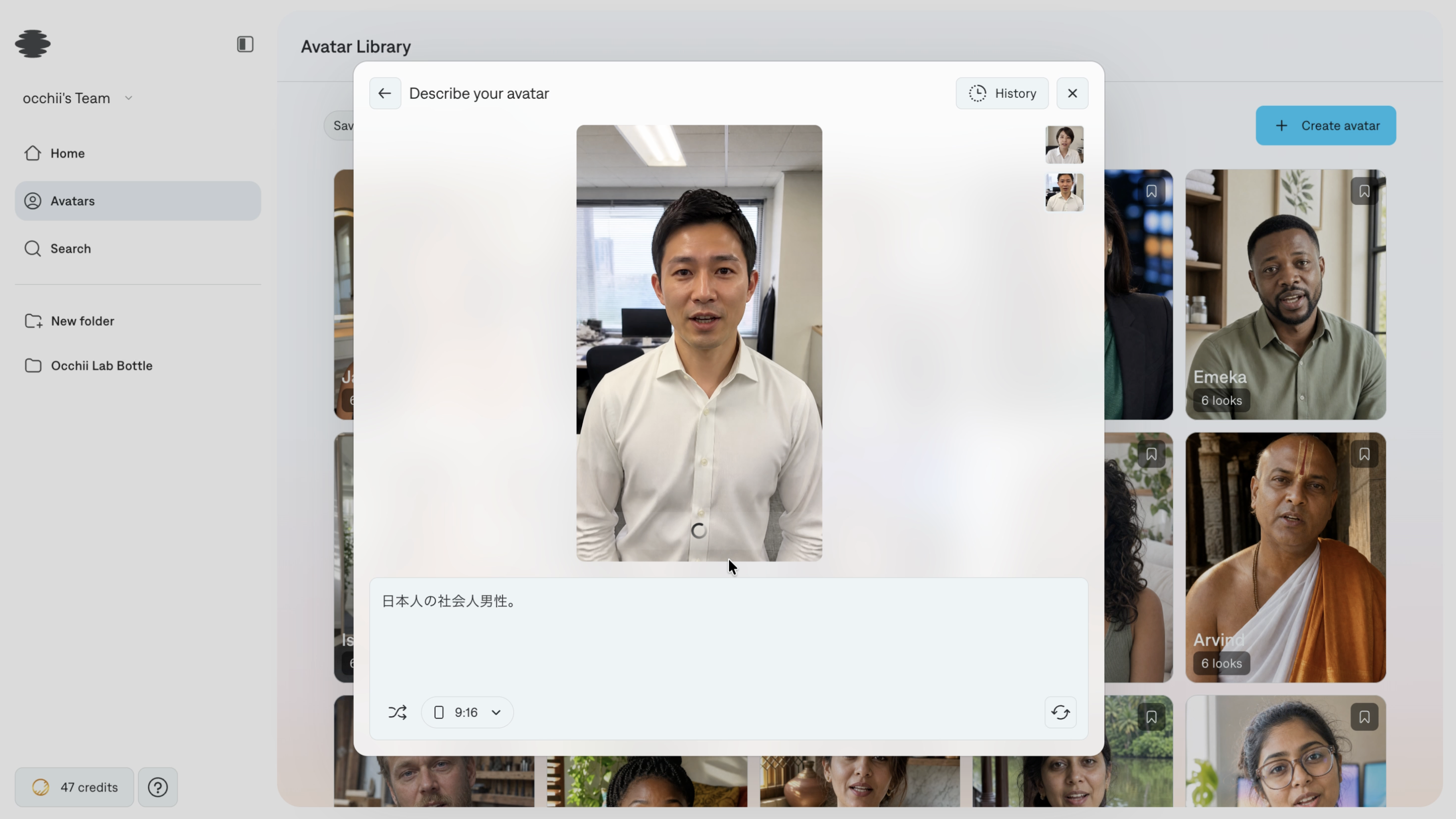
アバター2人を作成するのに、3クレジットを消費しており、1人生成するのに1.5クレジットかかっていることが分かります。
動画の編集
Pippitの記事で作成した動画を使って、動画の編集機能を使ってみます。
動画をアップロードすると下のような画面になりました。今回、14秒の動画をアップロードしたところ、この時点でクレジットが14消費されています。
一方、以前30秒ほどの動画をアップロードした際や、別の動画でAI用のプロンプトを入力して試した際にはクレジットは消費されませんでした。
そのため、今回14クレジットが消費された正確な理由は確認できませんでした。
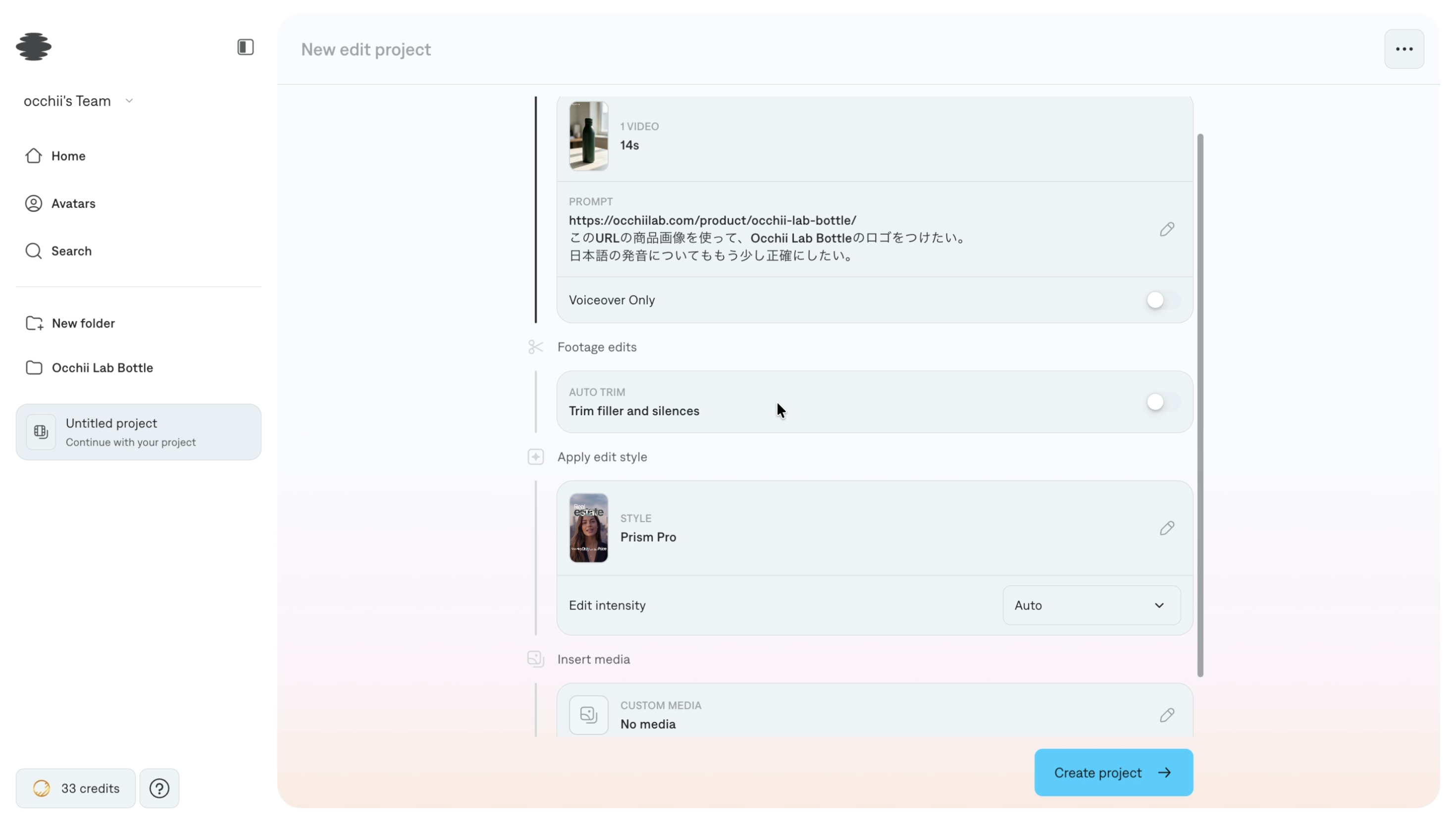
ここで右下のCreate Projectを押すと次のような画面になります。
プロンプトでURLを読み取ってくれるか、音声の再構成が行えるかを検証しましたが、結果としてこの機能ではどちらもできませんでした。これらは編集機能ではなく、別機能で行う必要がありそうです。
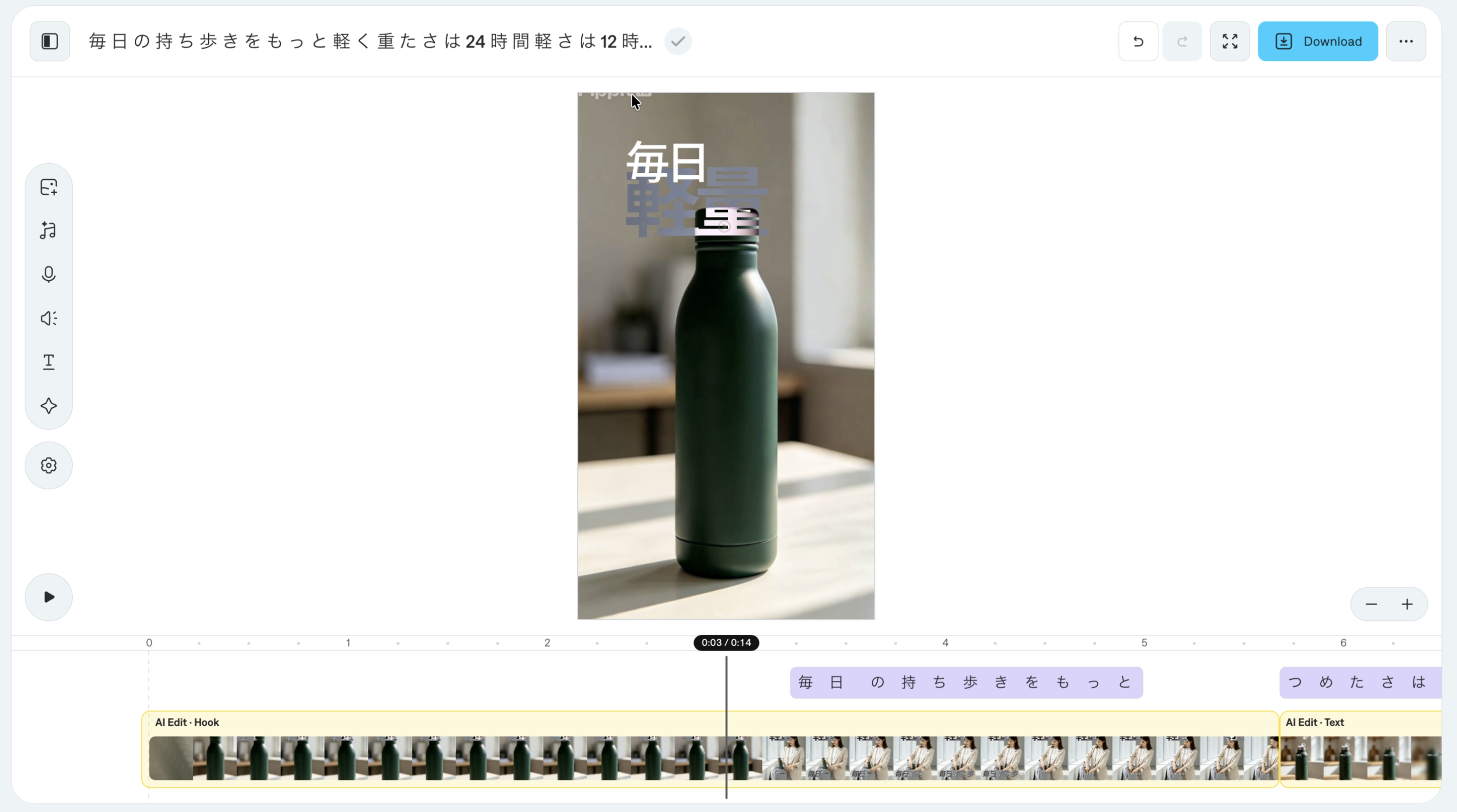
その後、動画に自作アバターを使うなどの編集を行ったところ、クレジットは23まで減りました。
編集途中でもクレジットが消費されましたが、どの操作で何クレジット消費されたのかは画面上では分かりませんでした。
実際に使って良かったところ
編集機能が充実している
Captionsでは、動画の編集に力を入れています。実際にAIでの編集機能を確認したところ、他のサービスと比べてもAIによる編集の自動化が進んでいました。
ショート動画制作に必要な機能がまとまっている
CaptionsはTikTokやYouTube Shortsなどの短い動画制作を重視したサービスです。
自社開発したモデルもショート動画の構成を学習したものになっており、ショート動画を作りたい人にはおすすめです。
実際に使って気になった点
料金・クレジット体系が少し分かりにくい
Captionsは公式情報では判断できない仕様が多いと感じました。例えばクレジットの獲得や消費の仕様などは今回使ってみて初めて分かった部分が多かったです。
また、操作のたびにクレジットが消費されていくため、クレジット管理が難しいと感じました。
Web版の操作画面が日本語に対応していない
日本語の音声を使った動画は生成できる一方で、Web版の操作画面は日本語に対応していませんでした。
英語が苦手な方にとっては少し使いづらい部分があるかもしれません。
Captionsはどんな人に向いている?
商品URLからUGC風広告を作りたい人
CaptionsのAI Adsでは、商品URLから商品情報を取得し、AIアバターを使ったUGC風広告を生成できます。
ECの商品ページをすでに持っており、その情報を動画広告へ展開したい人に向いています。
AI動画生成と動画編集を同じサービスで行いたい人
Captionsは、AIで新しい動画を生成する機能だけでなく、すでに撮影した動画を編集する機能も充実しています。
動画生成と動画編集で別々のサービスを使いたくない人に向いています。
TikTokやYouTube Shorts向けの動画を作りたい人
Captionsはショート動画制作との関係が強く、自動編集やAI AdsなどSNS向けの機能が多数用意されています。
短い動画を継続的に投稿するクリエイターや企業と相性が良いサービスです。
自分を撮影せずに動画を作りたい人
既存のAIアバターだけでなく、自分自身をデジタル化するAI Twinにも対応しています。
一度AI Twinを作成すれば、毎回カメラの前で撮影しなくても、自分が話しているような動画を作ることができます。
まとめ
Captionsは、AI動画生成から動画編集までまとめて利用できるAI動画制作サービスです。
もともとショート動画の編集との関係が強いサービスですが、現在はAI Adsを使って商品URLからUGC風の動画広告まで作れるようになっています。
一方、クレジットや料金については、公式サイトの情報だけでは分かりにくい仕様や、実際の挙動と一致しない部分も確認できたため注意が必要です。
動画の編集は無料でも試せるため、実際に使ってみたい方は以下から確認してみてください。